HP Smart打不开怎么办?惠普打印机应用无法加载解决教程
HP Smart是惠普打印机最常用的管理软件,可以实现打印、扫描、查看耗材和设备维护等功能。但不少用户会遇到HP Smart打不开、闪退、加载失败、一直卡在启动界面这些问题,导致无法正常打印。本文将带来最全面的解决方案,帮助你快速修复HP Smart应用故障。
一、HP Smart打不开的原因
在修复之前,先了解导致HP Smart无法启动的主要原因:
1、系统兼容性问题:Windows版本过低或系统组件损坏。
2、打印机驱动不完整或异常,导致HP Smart无法读取设备。
3、网络异常:HP Smart依赖网络连接,网络不稳定会导致加载失败。
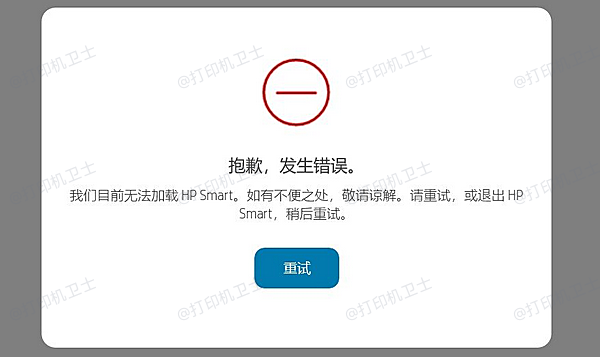
4、应用缓存或安装文件损坏。
5、惠普相关服务未正常运行。
找到问题原因后再逐一排查即可快速解决。
二、HP Smart打不开的详细解决方法
方法一:重启电脑+重启打印机
这是最简单也最有效的方式之一。
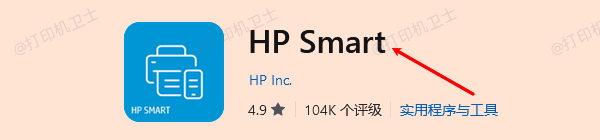
1、关闭HP Smart;
2、重启电脑;
3、关闭打印机电源重新启动;
4、再打开HP Smart进行尝试;
如果是临时性文件冲突,通常重启即可恢复。
方法二:更新打印机驱动程序
如果打印机驱动异常,HP Smart会因为无法识别打印机而卡在加载界面。你可以使用“打印机卫士”一键扫描系统打印机环境,自动检测驱动是否缺失、冲突或版本过旧,并一键修复。操作步骤如下:

 好评率97%
 下载次数:4834197
1、点击上方下载按钮,安装并打开-打印机卫士,然后点击【智能修复安装】下的“立即检测”;

2、软件会自动检测打印机型号匹配驱动以及检测打印机存在的问题,用户点击“一键修复”即可安装新的驱动以及解决打印机相关问题;

很多用户反馈:只需更新一次驱动,HP Smart就能正常进入。
方法三:检查网络连接是否正常
HP Smart打开后需要连接互联网,否则可能一直卡加载。
检查方法:
1、电脑是否成功连接WiFi或以太网
2、浏览器能否正常上网
3、尝试切换网络(如用手机热点)
4、使用2.4GHzWiFi而不是5GHz(某些老款打印机兼容性更好)
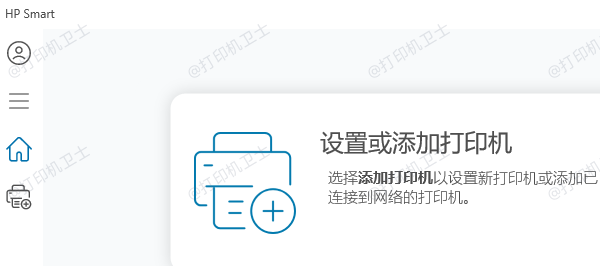
若换网络后HP Smart能正常进入,则说明原网络有问题。
方法四:清除HP Smart缓存(Windows)
HP Smart缓存异常也会导致程序无法加载。
步骤:
1、按Win+R输入:wsreset-i
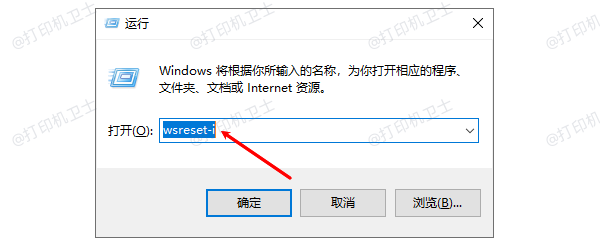
2、回车后系统自动清理Microsoft Store缓存
3、再次启动HP Smart
很多用户只通过清理缓存就解决了无法打开的问题。
方法五:重新安装HP Smart
应用本身损坏也会导致闪退。
卸载方式:
1、打开“设置—应用—已安装应用”
2、找到HP Smart
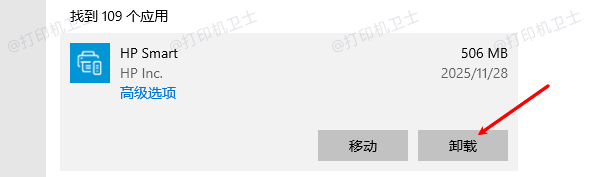
3、点击卸载
4、重启电脑
5、前往Microsoft Store重新安装HP Smart
对于闪退、打不开、图标灰色这种情况,重装非常有效。
以上就是HP Smart打不开怎么办?惠普打印机应用无法加载解决教程。如果有遇到打印机驱动下载、打印机连接、共享、报错等问题,可以下载“打印机卫士”进行立即检测,只需要一步便可修复问题,提高用户工作和打印机使用效率。