Windows照片查看器无法打印图片?3分钟教你修好
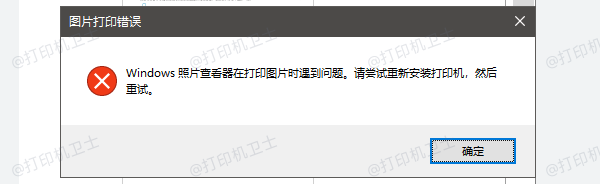
很多朋友在Windows里用“照片查看器”打印图片时,都会突然跳出一个红色的报错框:“Windows 照片查看器在打印图片时遇到问题,请尝试重新安装打印机,然后重试。”这其实不是打印机坏了,而是一些小故障导致的。今天就把几种重要的解决方法整理出来,只要跟着操作,一般几分钟就能恢复正常打印。

一、原因分析
1. 打印相关服务异常或未正常启动:Windows打印依赖一系列系统服务,比如Print Spooler。一旦它卡住、崩溃或资源占用过高,照片查看器就会直接提示错误。
2. 打印驱动损坏、不兼容或未正确安装:特别是USB打印机或老型号打印机,驱动容易出现匹配问题,导致软件层面调用失败。
3. 照片查看器自身组件异常:照片查看器比较老了,偶尔会出现缓存损坏、注册表缺失等情况,导致文件无法正确传递给打印机。
4. 系统打印缓存或任务队列堆积:如果用户之前打印过但中途中断,很可能残留打印任务,让打印服务一直处于错误状态。
二、解决方案
方法一:使用“打印机卫士”自动修复打印服务与驱动
如果你不想折腾系统服务、注册表、驱动等内容,那最省心的方式就是直接用“打印机卫士”进行自动排查。它能一次性检测打印服务故障、垃圾缓存、驱动异常等,并给出修复选项。操作步骤:

 好评率97%
 下载次数:4715276
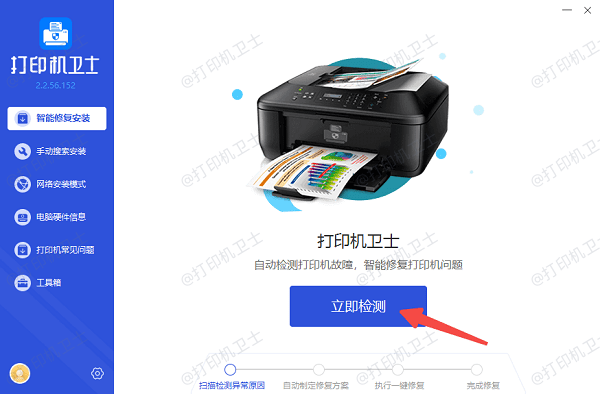
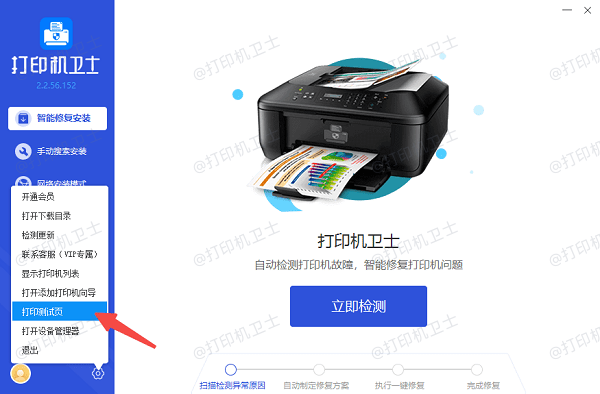
1. 打开打印机卫士客户端,点击“立即检测”。
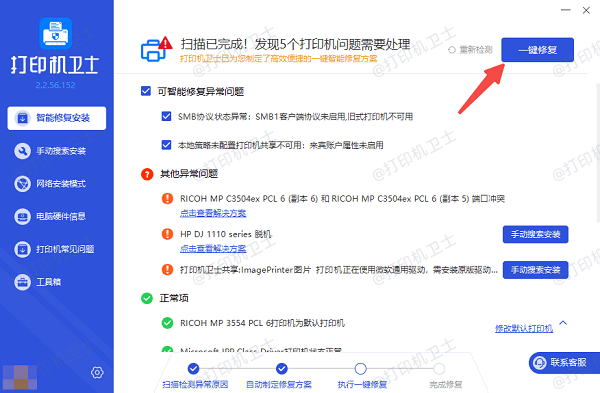
2. 等待软件扫描打印服务、驱动、端口、缓存状态等是否正常。
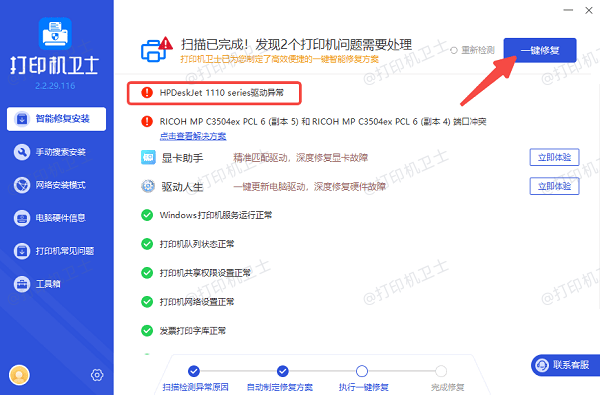
3. 如果检测到异常项,点击“一键修复”。
4. 修复完成后,重启电脑,再用照片查看器打印测试图片即可。
方法二:重启打印服务(Print Spooler)修复服务卡死问题
如果打印队列堵塞、服务崩溃,照片查看器就无法把任务正常提交给打印机。重启打印服务通常能立刻解决。操作步骤:
1. 按下 Win + R,输入 services.msc。
2. 找到Print Spooler(打印后台处理程序),右键“重新启动”。
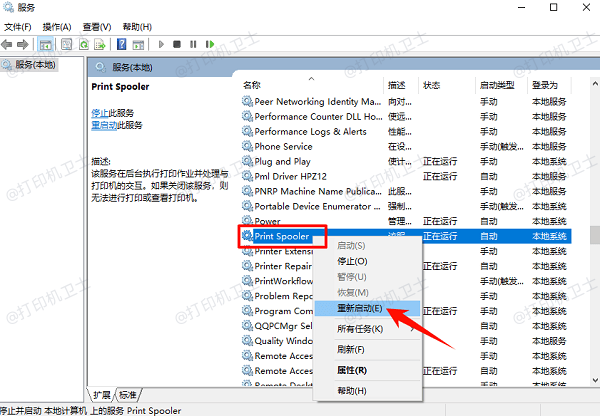
3. 如果无法启动,先停止后再打开:
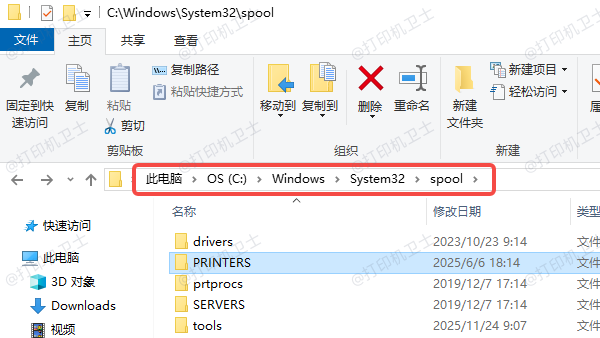
4. 删除该目录里面全部的文件:C:\Windows\System32\spool\PRINTERS(打印缓存)。
5. 再回到服务界面启动 Print Spooler。
方法三:重新安装或更新打印机驱动
如果打印机是通过USB插入或使用老型号,驱动容易出现冲突或安装不完整,导致软件无法进行打印调用。操作步骤:
1. 打开控制面板 → 设备和打印机。
2. 找到你的打印机,右键“删除设备”。
3. 拔掉打印机USB线。
4. 使用打印机卫士或到品牌官网(HP、Canon、Brother 等)下载最新驱动。
5. 安装驱动完成后,再插上USB让系统重新识别。
6. 最后再重新测试打印。
方法四:更换图片查看方式打印
有时候Windows照片查看器本身出问题,可以换个工具绕过故障。操作步骤:
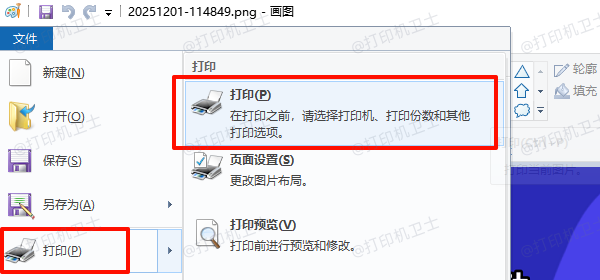
1. 右键你要打印的图片,选择“打开方式”→“照片”(Win10/11 自带)或者“画图”。
2. 点击打印,看是否正常。
3. 如果能正常打印,说明问题确实在照片查看器本身。
好了,遇到Windows照片查看器无法打印图片的问题,按照上面列的几个方法依次排查,如果不方便手动处理,可以直接借助“打印机卫士”自动修复打印服务与驱动问题,通常可以最快恢复正常打印。