爱普生LQ-630K打印机驱动下载 适用Win7/Win10/Win11
爱普生LQ-630K作为一款经典的针式打印机,广泛用于票据、单据和多联纸打印。确保其正常工作,最关键的一步是安装正确的驱动程序。本文将详细介绍三种安全可靠的驱动获取与安装方式,帮助您高效完成设置。

一、通过爱普生官方网站下载
官方网站提供的驱动程序经过全面兼容性测试,能确保与您的操作系统完美匹配,杜绝病毒或恶意软件风险,并可获得最新的功能优化与错误修复。
1. 打开浏览器,访问爱普生中国官方网站。
2. 在网站顶部导航栏找到“服务与支持”或“下载中心”并点击进入。
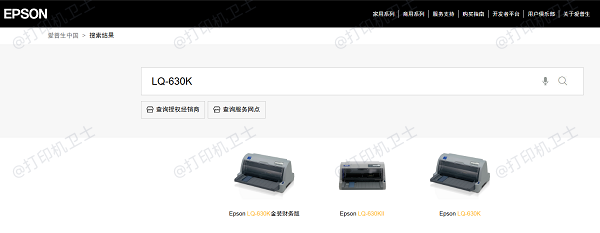
3. 在页面的搜索框中输入打印机的完整型号“LQ-630K”,然后从搜索结果中准确选择您的型号。
4. 进入驱动下载页面后,根据您电脑的操作系统(如Windows 10或Windows 11)选择对应的驱动版本。
5. 点击“下载”按钮,将驱动安装程序保存到电脑易于找到的位置,例如桌面或“下载”文件夹。
6. 双击运行已下载的安装文件(通常为.exe格式),并严格遵循安装向导的提示完成安装。安装完成后,建议重启电脑。
二、使用“打印机卫士”软件智能安装
对于不熟悉手动查找驱动的用户,使用专业的驱动管理软件(如“打印机卫士”)是极为便捷的选择。它能自动检测硬件并匹配官方驱动库,实现一键下载安装,大大简化流程,尤其适合电脑新手。
1. 点击此处下载安装最新版打印机卫士。

 好评率97%
 下载次数:4715385
2. 启动“打印机卫士”软件,并确保爱普生LQ-630K打印机已连接到电脑(USB或网络)且电源开启。
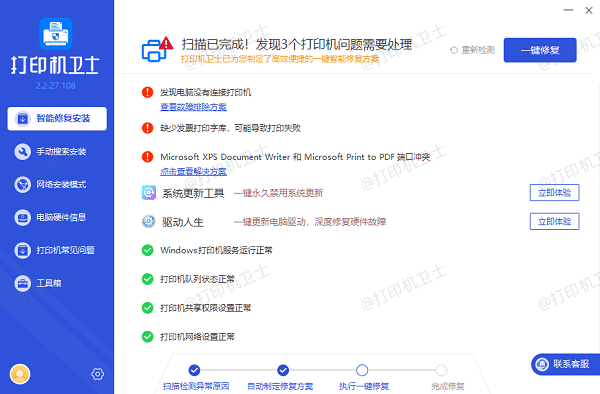
3. 点击软件主界面上的“立即检测”按钮。软件将自动扫描电脑中所有与打印机相关的驱动状态。

4. 扫描完毕后,点击“一键修复”,软件便会自动下载并安装最合适的驱动程序,全程无需手动干预。
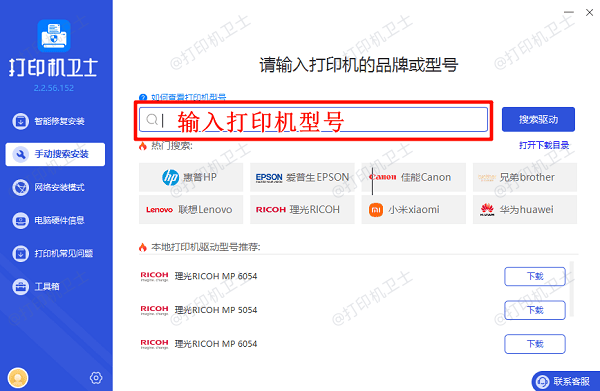
5. 也可打开【手动搜索安装】,在输入框输入“爱普生LQ-630K打印机”,点击【搜索驱动】自行搜索并下载。
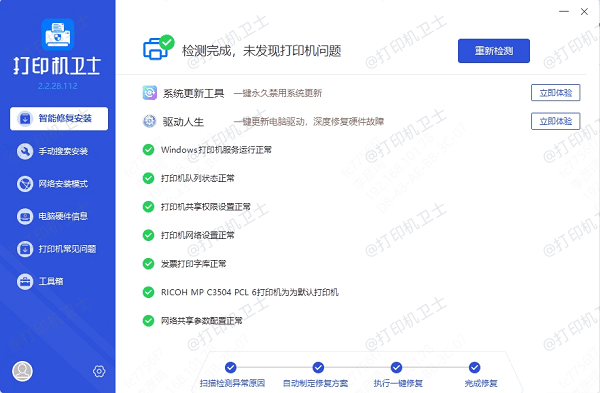
6. 安装完成后,重启电脑以使新驱动生效。
三、使用操作系统自带的驱动库安装
当无法立即接入互联网时,可以利用Windows系统内置的通用驱动库进行安装。这种方法最为快捷,但驱动可能非最新版本,仅能满足基础打印功能。
1. 使用USB数据线将爱普生LQ-630K打印机与计算机正确连接,并打开打印机电源。
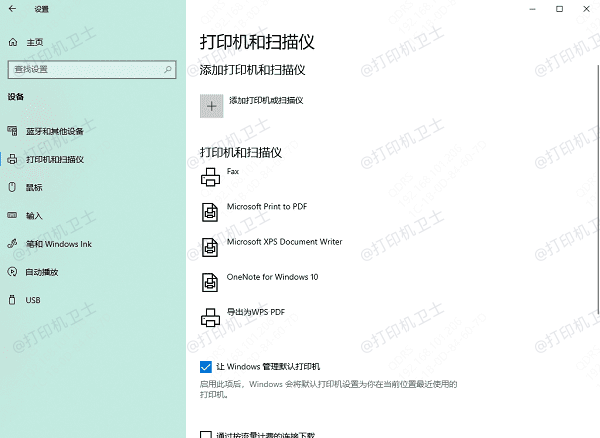
2. 在电脑上,点击“开始”菜单,进入“设置”(齿轮图标),选择“设备”中的“打印机和扫描仪”。
3. 点击“添加打印机或扫描仪”按钮,系统将开始自动搜索已连接的设备。
4. 如果自动搜索未成功,请点击“我需要的打印机不在列表中”。
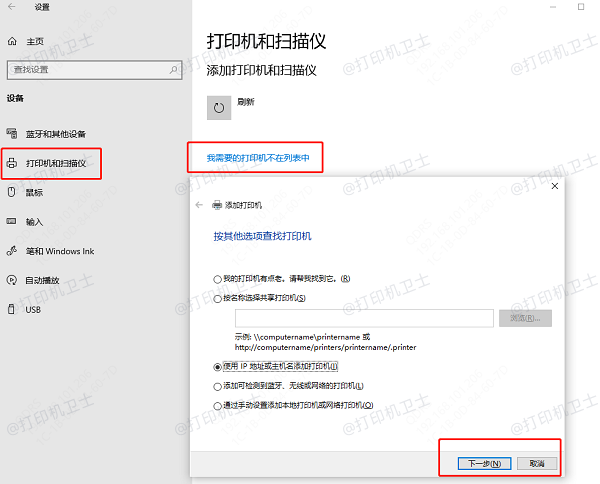
5. 在新窗口中选择“通过手动设置添加本地打印机”,然后在端口列表中选择建议的USB端口。
6. 在左侧制造商列表中点击“Epson”,在右侧打印机列表中滚动查找并选择“Epson LQ-630K”,随后按提示完成安装,并打印测试页验证。
爱普生LQ-630K打印机驱动下载有多种方式。推荐普通用户使用“打印机卫士”一键安装,不仅安全可靠,还能避免手动查找驱动的麻烦,轻松实现打印机即装即用,让办公更高效。