打印机身份证双面扫描怎么操作?图文步骤详解
日常办公中,经常需要将身份证正反面清晰扫描到一张纸上,虽然这项操作看起来简单,但不同品牌打印机的设置方式差异较大,新手甚至会出现扫描空白、方向颠倒、双面无法合并等情况。本文将为你详细讲解身份证双面扫描的标准操作方法,尤其适合办公人员、小白用户,可以快速掌握。
一、身份证双面扫描的常见方式有哪些?
不同打印机通常有以下几种扫描方式:
1、直接在打印机面板上操作(最简单)
适用于惠普HP、兄弟Brother、佳能Canon、爱普生Epson等带屏幕的多功能一体机。
2、通过电脑扫描软件操作
如HPSmart、CanonMFToolbox、EpsonScan等。
3、使用通用扫描驱动WIA/TWAIN操作
适合办公环境,支持在电脑扫描软件中双面扫描。
无论使用哪种方式,都需要确保扫描驱动正常,因此驱动问题必须先排查。
二、确保打印机驱动正常
很多用户出现“无法扫描”“软件无法识别设备”的问题,本质是打印机驱动缺失或损坏。你可以使用“打印机卫士”来自动扫描并修复驱动,若发现驱动异常,修复后重新打开扫描软件即可。
步骤示例如下:

 好评率97%
 下载次数:4715607
1、点击上方下载按钮,安装并打开-打印机卫士,然后点击【智能修复安装】下的“立即检测”;

2、软件会自动检测打印机型号匹配驱动以及检测打印机存在的问题,用户点击“一键修复”即可安装新的驱动以及解决打印机相关问题;

驱动恢复后,才可以进行身份证双面扫描操作。
三、身份证双面扫描标准操作步骤
以下步骤适用于大多数打印机(惠普/兄弟/佳能/爱普生)。
方法一:在打印机面板上操作
步骤:
1、将身份证放在扫描玻璃左上角(通常有“对齐标识”);
2、在打印机屏幕选择:
复印(Copy)→身份证复印(IDCopy)/身份证双面;
3、打印机提示扫描正面→按下开始键;
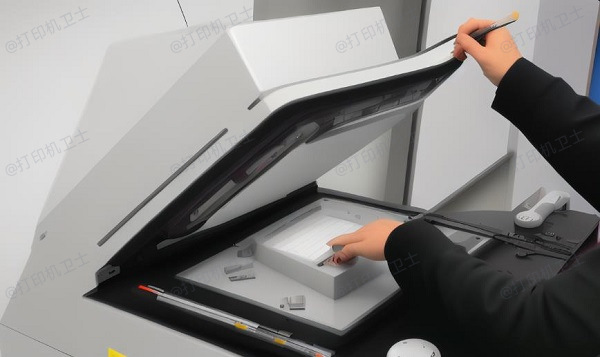
4、提示翻面后,将身份证反面朝下放好;
5、再次按开始键;
6、机器会自动将正反两面合并到一张纸上输出;
这是最便捷的扫描方式,不需要电脑操作。
方法二:使用电脑扫描软件操作
如果你需要扫描成PDF、JPG保存到电脑:
通用步骤:
1、打开扫描软件(如HP Smart/Epson Scan/Canon Toolbox);

2、选择“文档扫描”或“身份证模式”;
3、将身份证正面放在扫描玻璃上;
4、扫描一次(保存正面);
5、翻转身份证→扫描第二面;
6、最终选择“合并为单页PDF”;
这种方法适合需要上传电子版的场景。
方法三:使用Windows自带扫描功能
若你找不到厂家软件,可用Windows自带扫描:
步骤:
1、打开开始菜单→输入“传真和扫描”;
2、点击“新扫描”;

3、选择打印机;
4、扫描身份证正面;
5、翻面后再次扫描;
6、使用PDF工具将两面合并即可。
如遇到无法识别设备,可重新通过“打印机卫士”更新驱动。
四、不同品牌打印机的身份证扫描功能差异
1、惠普HP
绝大多数型号支持“身份证复印(IDCopy)”功能。
2、兄弟Brother
面板上一般有IDCOPY按钮,操作简单。
3、佳能Canon
部分型号需要通过软件操作才能合并双面。
4、爱普生Epson
多功能机多数支持“ID Card Copy”。
若面板没有“身份证复印”选项,可采用电脑扫描方式。
五、身份证扫描出现常见问题与解决方法
1、扫描出来是空白?
身份证位置放错;
盖板未放下;
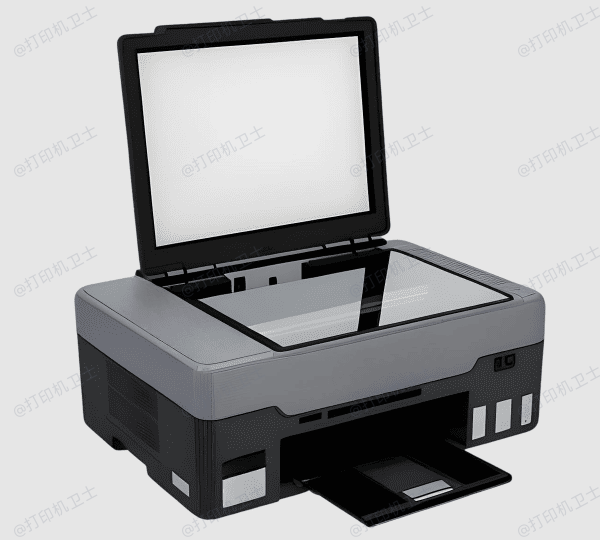
使用ADF自动进纸器扫描(必须用玻璃平台)。
2、扫描软件无法打开?
多为驱动问题;
→用打印机卫士自动修复即可。
3、正反面在两张纸上?
是模式选错,应选择身份证复印/双面复印。
4、扫描尺寸不对?
选择“原稿尺寸:小尺寸文档/身份证模式”。
身份证双面扫描并不复杂,关键要掌握三个核心点:1、驱动必须正常(建议通过打印机卫士快速检测打印驱动,进行安装修复);2、身份证一定要放在扫描玻璃上对齐位置;3、根据打印机选择合适的扫描方式。只要按照本文方法操作,你就可以轻松完成身份证双面扫描,无论是打印保存还是生成电子版都毫无压力。