笔记本如何连接共享打印机 Win10/Win11笔记本共享打印机教程
不少朋友在办公室或者家里遇到过这种情况:明明一台台式机连着打印机,但我用笔记本办公,怎么才能共享那台打印机一起用?其实设置没你想的那么复杂,只要按照下面的顺序走一遍,大部分共享问题都能一次性解决。

一、确认两台电脑处于同一个局域网
共享打印机最基本的前提是两台设备必须在同一个局域网里,比如同一个Wi-Fi、同一个路由器。否则共享功能无法生效。操作步骤:
1、确认笔记本和连接打印机的那台电脑都在同一个Wi-Fi或同一个网线网络下。
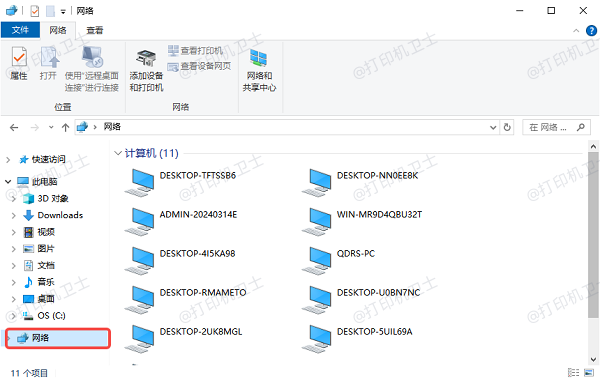
2、打开资源管理器,点击“网络”,看看能不能看到对方电脑的名字。
3、如果看不到,需要设置网络发现。
二、启用“网络发现”和“文件打印共享”
这是打印机共享最关键的一步。如果这个没打开,其他电脑将检测不到共享的打印机。操作步骤:
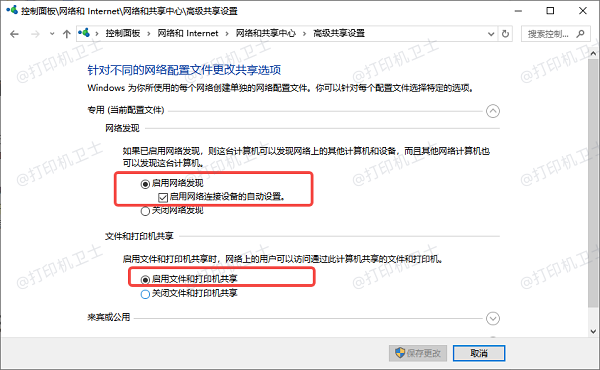
1、打开控制面板,进入“网络和共享中心”,点击左侧的“更改高级共享设置”。
2、在当前网络类型(专用网络/来宾网络)下:
启用网络发现
启用文件和打印机共享
3、保存设置后,你的电脑基本就能让别人“看到”它了。
三、在主机(连接打印机的电脑)开启打印机共享
只有主机把打印机“共享出去”,笔记本才能添加到本地。操作步骤:
1、打开控制面板,进入“设备和打印机”。
2、找到你要共享的那台打印机,右键“打印机属性”。
3、切换到“共享”标签页。
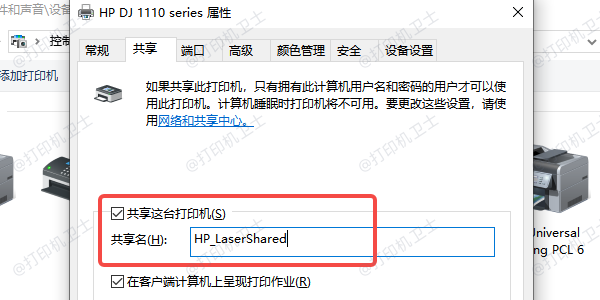
4、勾选“共享这台打印机”并设置一个好认的共享名称(比如 HP_LaserShared)。
5、点“确定”。到这里,主机端的共享就算完成了。
四、添加共享打印机
现在就是把人家的共享打印机“挂”到你的笔记本上,就像把它当做你自己的打印机一样。操作步骤:
1、在设备和打印机中,点上方的“添加打印机”。
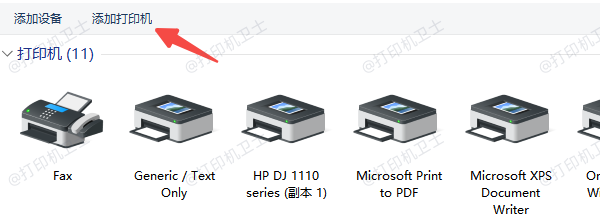
2、等系统自动搜索局域网中的共享打印机,选中它并安装。
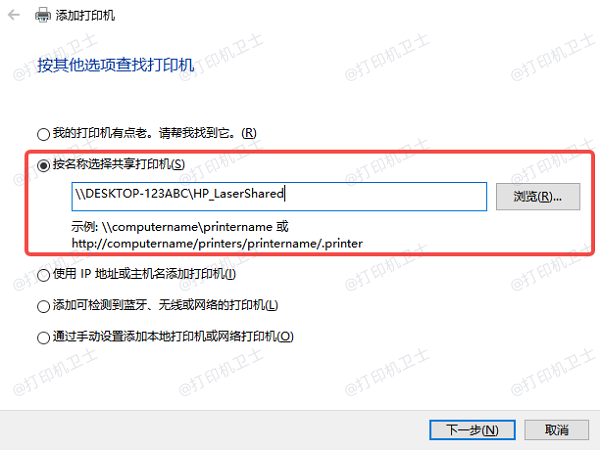
3、如果没搜到,可以手动输入共享路径,比如:\\主机电脑名\共享打印机名(例如:\\DESKTOP-123ABC\HP_LaserShared)。
4、安装完成后,就能在笔记本上正常打印了。
五、搜不到共享打印机怎么办?
有时候设置都没问题,但就是搜不到共享打印机,十有八九是共享权限、驱动、小型网络协议(SMB)、端口被关闭的问题。然而手动排查这些非常麻烦,这时借助专业工具,比如打印机卫士排查会更方便,它能自动检测共享配置、SMB 是否启用、驱动是否缺失等信息。操作步骤:

 好评率97%
 下载次数:4718229
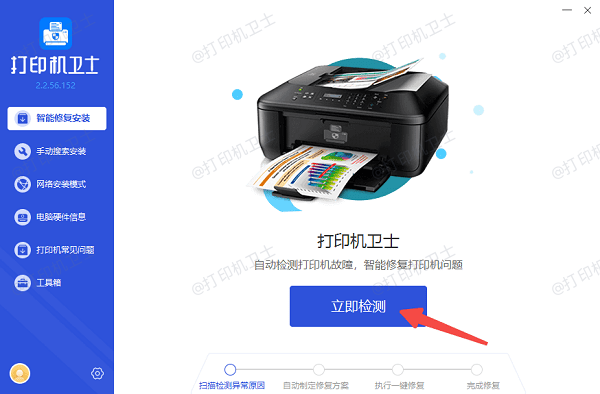
1、打开打印机卫士客户端,点击“立即检测”,让它检查你的笔记本和主机端的共享状况。
2、如果工具提示 SMB 没开、权限异常、驱动缺失,根据提示点击“一键修复”即可。
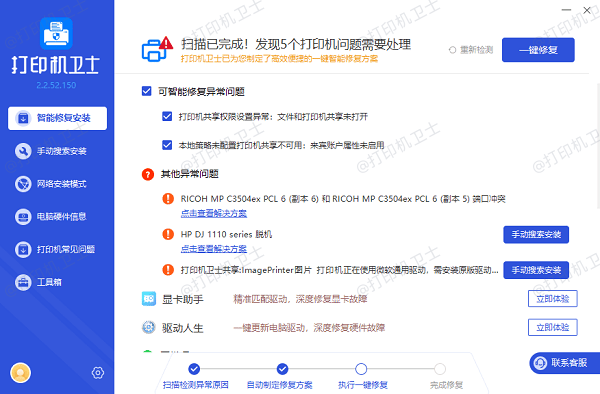
3、修复后回到上一步,再尝试添加共享打印机。
六、检查防火墙和账户权限
如果你能看到打印机但点击连接时报错,那大多是防火墙限制或访问权限的问题。操作步骤:
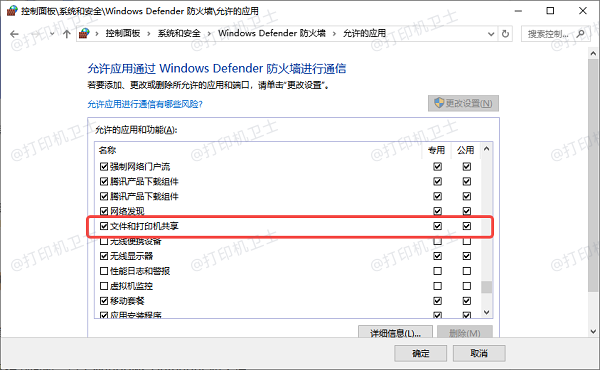
1、打开控制面板,点击Windows Defender 防火墙。
2、点击左侧的“允许应用通过防火墙”,找到并勾选“文件和打印机共享”。
3、确认两台电脑的登录账户都有管理员权限。
4、如果主机设置了密码共享,那么笔记本添加打印机时要输入主机的登录账号和密码。
笔记本共享打印机看起来步骤很多,但其实只要两台设备在同一网络、开启共享、再把打印机添加到笔记本上就能用了。真正麻烦的通常是SMB、权限、驱动异常这些问题。如果你不确定哪里没设置好,或者添加共享打印机一直失败,用打印机卫士做一次检查通常能很快定位问题,省得自己到处翻设置。