无线打印机怎么连接wifi 三种连接方法
许多用户在首次配置打印机时常遇到无法搜到 WiFi、连接失败、反复掉线、驱动不兼容等问题。要确保无线打印稳定运行,除了正确完成 WiFi 配置,打印机驱动也需保持最新。以下将通过三种主流的连接方式,帮助你快速完成一台无线打印机的首次安装。

一、通过打印机面板连接 WiFi
适用于带屏幕或按键菜单的无线打印机,用户可直接在打印机面板中选择无线网络。该方式最可视化、操作直观,大多数家用及商用机型都支持,也是最常用的首次设置路径。
1. 打开打印机电源,待机进入主界面。
2. 找到“设置”或“网络设置”选项。
3. 进入“无线设置”或“Wi-Fi 设置向导”。
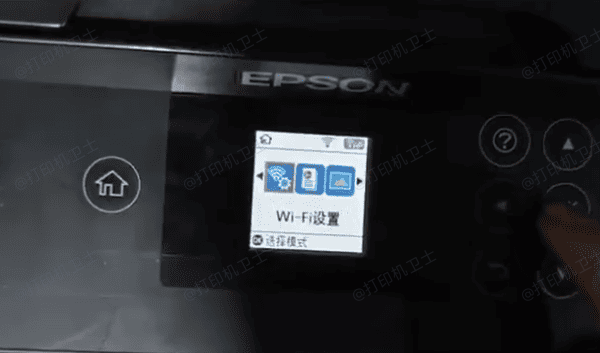
4. 等待打印机扫描周围 WiFi 列表。
5. 选择你的 WiFi 名称并输入密码。
6. 确认连接,显示“已连接”即完成。
二、通过 WPS 按键快速连接
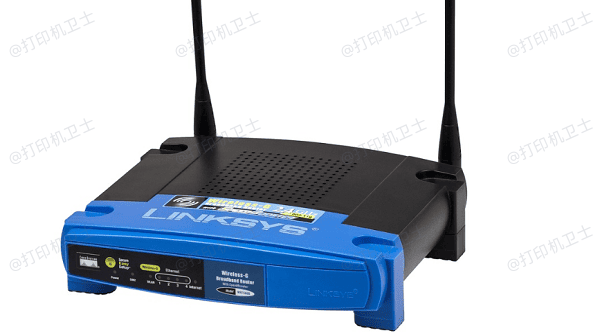
适合对打印机配置不熟悉的用户,只需通过路由器与打印机的物理 WPS 按键即可完成自动配对。无需输入密码,速度快,适用于许多支持 WPS 的家用路由器环境。
1. 确认打印机与路由器均支持 WPS。
2. 打印机中找到“WPS 配置”或“按键式 WPS”。
3. 点击开启 WPS 模式。
4. 在路由器上按下 WPS 按键约 3–5 秒。
5. 等待设备自动配对,通常需 1–2 分钟。
6. 面板提示连接成功后即可使用。
三、通过电脑驱动程序完成无线连接
适合首次安装打印机的新用户,通过电脑端驱动工具可在安装过程中配置 WiFi,同时保证驱动版本正确加载,减少“打印机离线”“无法打印”等常见问题,是最规范的安装方式。
1. 启动打印机并保持电源稳定。
2. 在电脑上运行打印机品牌官方驱动程序。
3. 选择“无线安装”或“网络连接方式”。
4. 程序自动搜索打印机,选择你的设备。
5. 选择 WiFi 并输入密码完成连接。
6. 完成驱动安装后自动添加打印机。
四、更新打印机驱动
无线打印机即使成功连上 WiFi,如果驱动老旧、组件缺失或出现冲突,也会导致打印失败、状态离线、无法被电脑识别等问题。建议安装“打印机卫士”,可自动识别打印机型号,修复异常文件,并更新到稳定驱动版本,从根源避免连接后无法打印的故障,提升后续使用稳定性。

 好评率97%
 下载次数:4718420
1. 点击上方下载按钮,安装并打开-打印机卫士,然后点击“立即检测”;

2. 如果显示打印机问题需要处理,点击“一键修复”。
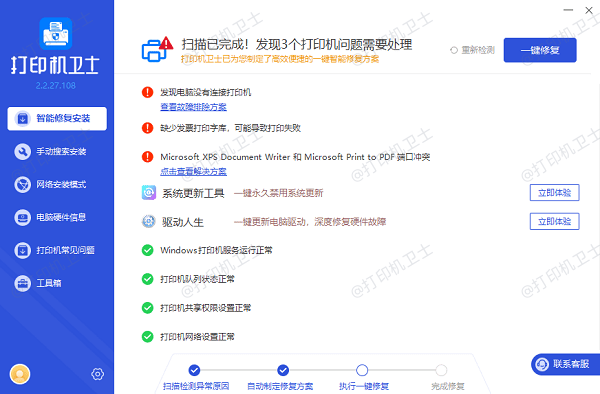
3. 安装完成后,重启电脑以使新驱动生效。
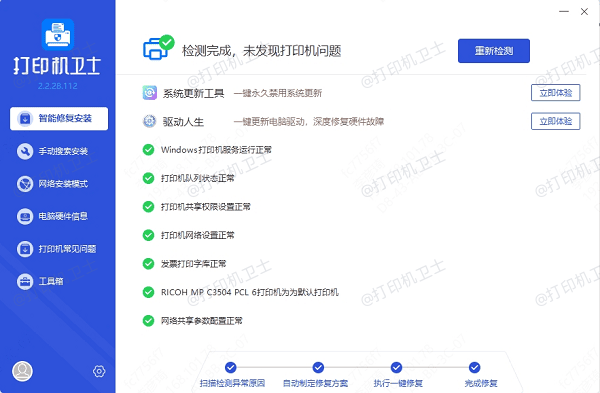
无线打印机连接 WiFi 的流程并不复杂,但每个品牌的设置界面有所差异,关键在于按规范步骤进行,并保持驱动稳定更新。通过上述三种方式,你可以完成绝大部分型号的无线连接。如果连接成功但打印异常,则优先检查驱动状态并使用“打印机卫士”进行修复,可有效提升使用稳定性。