电脑更新后共享打印机不能用怎么办 最全解决方案
很多朋友更新Windows后,最常见的“意外”之一就是——共享打印机突然用不了:有的提示0x0000011b,有的显示无法连接,有的干脆连共享主机都搜不到。其实大多数都不是打印机坏了,而是系统更新把权限、服务、网络设置改了。跟着下面这份指南逐步排查一遍,基本都能找到原因并修好。

一、原因分析
1. Windows 更新修改了SMB协议或共享权限
Windows 更新后,有时会加强共享安全策略,把某些旧的共享模式禁掉,比如SMB1、网络发现等。结果就是共享主机看不到、能看到但连不上、提示“拒绝访问”。
2. 打印机驱动版本不兼容或被更新覆盖
更新后系统可能自动“帮你”装一个新的打印机驱动,而共享环境比较挑版本,驱动不一致就会导致“可以连接但无法打印”、“打印任务卡住不动”这些情况,这个在办公室场景出现非常多。
3. 网络设置被重置:网络发现/打印服务被关掉
Windows 更新有时会把一些服务改成“禁用”或“手动”,比如:Function Discovery Provider Host、Print Spooler(打印后台处理程序)等,只要其中一个异常,其他电脑就无法找到共享打印机。
二、解决方案
方法1:检查网络发现、共享权限是否被关掉
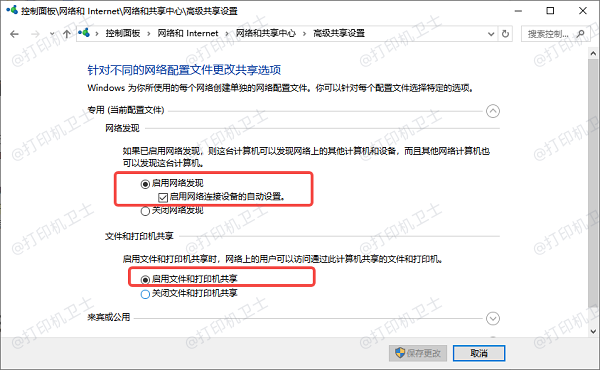
1、在共享主机上打开“控制面板 → 网络和共享中心 → 更改高级共享设置”。
2、确保以下选项全部开启:
启用网络发现
启用文件和打印机共享
3、打开“设置 → 网络和 Internet → 高级网络设置 → 网络重置”。
4、排查是否网络被限制。
5、保存后让其他电脑重新搜索共享打印机。
方法2:用“打印机卫士”统一安装兼容驱动
如果你家/办公室是多人共享同一台打印机,那驱动版本不一致是超级常见的问题,尤其是Windows更新后系统可能自动替换驱动。为了避免版本乱七八糟,可以用“打印机卫士”自动识别打印机型号并安装相同版本驱动。操作步骤:

 好评率97%
 下载次数:4729858
1、打开打印机卫士客户端检测,软件会自动识别共享主机上的打印机型号。
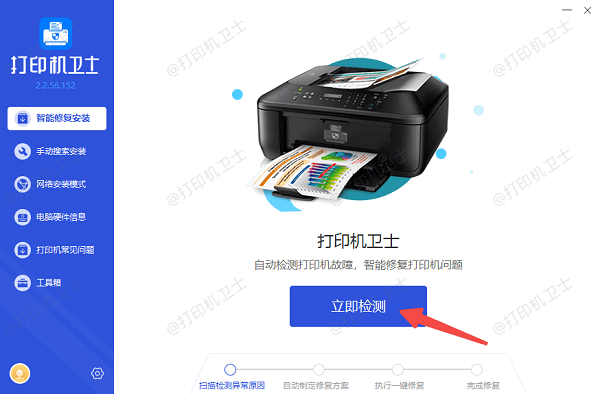
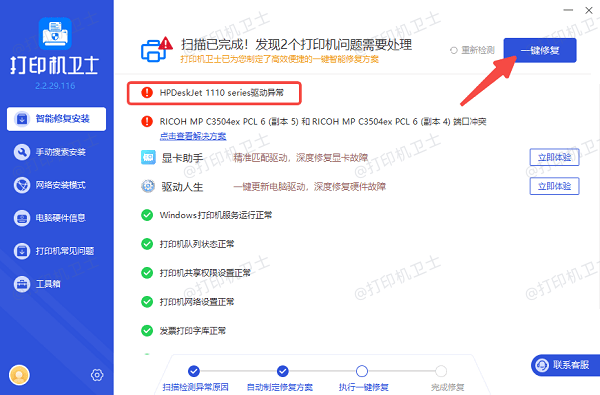
2、如果检测到打印机驱动异常,点击“一键修复”让所有电脑都使用统一版本驱动。
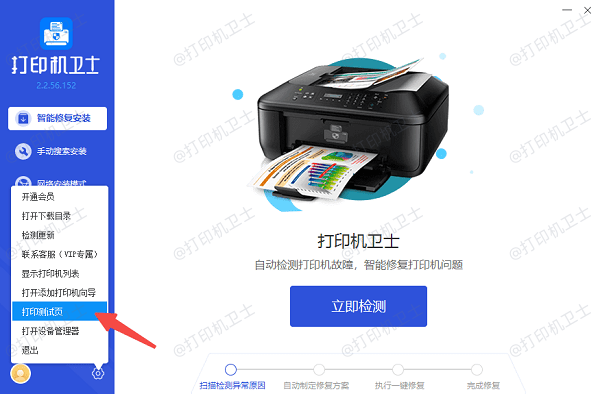
3、修复完成后,打印测试页检验一下。
方法3:重新启动关键服务
很多人错误地以为驱动坏了,其实只是服务挂掉了。操作步骤:
1、按下 Win+R,输入 services.msc。
2、找到以下服务,并设置为“自动”,然后重启它们:
Print Spooler(打印后台处理程序)
Function Discovery Provider Host
Function Discovery Resource Publication
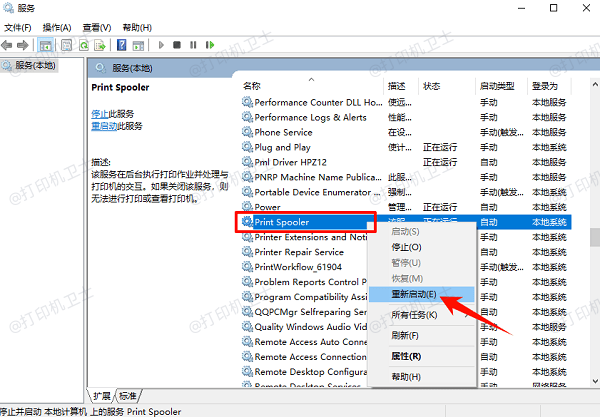
3、回到副电脑重新连接共享打印机。
4、如果能看到打印机,但打印任务不动,大概率就是后台服务的问题。
方法4:手动重装打印机并重新映射共享路径
如果你能看到共享主机但连不上,可以重新添加一次。步骤:
1、在副电脑上打开“设置 → 打印机和扫描仪 → 添加设备”。
2、如果无法自动搜到,点击“我需要的打印机未列出”。
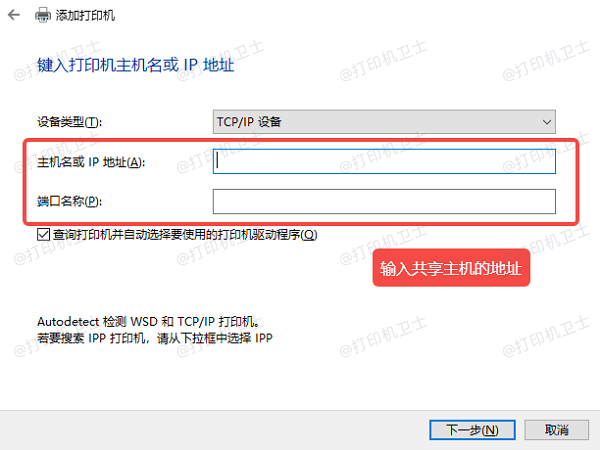
3、选择“使用 TCP/IP 或主机名添加打印机”。
4、输入共享主机的地址,例如:\\192.168.1.10\PrinterName。
5、按提示完成驱动安装。
共享打印机在Windows更新后出现问题,其实核心就两点:权限和驱动。按照上面的步骤逐个排查,大部分都能快速恢复。如果你不想分别在每台电脑上手动安装驱动,也可以借助“打印机卫士”帮你自动识别并统一驱动版本,这样共享环境会稳定很多,后续也更省心。