联想Lenovo M7450F驱动下载与安装指南
在企业及家庭办公场景中,联想 Lenovo M7450F 仍是一款被广泛使用的多功能打印设备。若电脑系统更新、USB 端口异常或驱动文件损坏,打印机常会出现无法打印、无法扫描、反复离线等问题。为确保设备稳定运行,正确下载并安装适配驱动尤为关键。以下提供三种驱动获取方式,帮助你高效完成驱动部署。

一、从联想官网获取原厂驱动
联想官网提供最完整、最官方的 M7450F 驱动资源,能够确保版本准确、系统兼容性良好,适合希望获得稳定、原厂配置的用户。该方法需要手动选择系统与驱动类型,适合对设备较熟悉的场景。
1. 打开浏览器访问联想官方支持中心。
2. 在搜索框输入“Lenovo M7450F”并进入产品支持页。
3. 选择适用的 Windows 系统版本。
4. 在“驱动下载”栏目找到打印、扫描相关驱动文件。
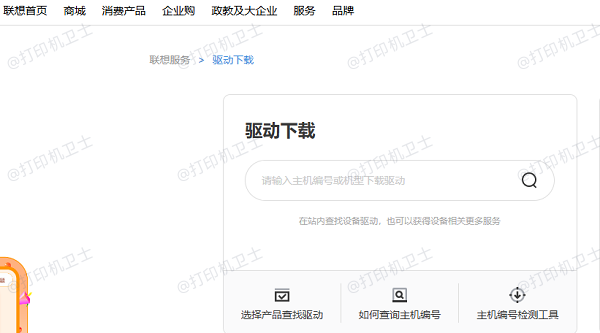
5. 下载驱动安装包并双击运行。
6. 根据向导完成安装后,重启电脑并测试连接。
二、使用打印机卫士自动匹配驱动
该方式适用于不熟悉手动选择驱动、希望通过软件自动检测和修复的用户。“打印机卫士”能智能扫描系统环境,自动匹配最合适的 M7450F 驱动,有效避免错误驱动造成的打印或扫描故障。
1. 点击此处下载安装最新版打印机卫士。

 好评率97%
 下载次数:4730296
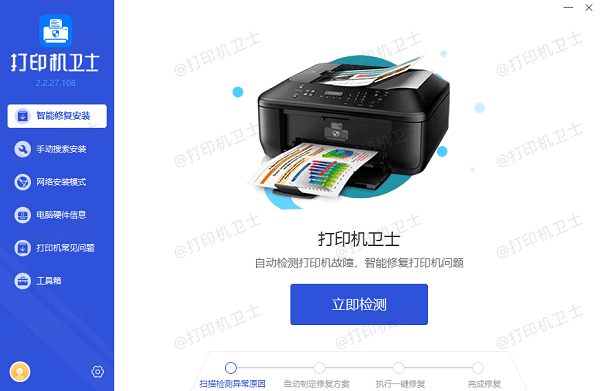
2. 确保打印机已连接到电脑且电源开启,启动“打印机卫士”软件,点击软件主界面上的“立即检测”按钮,让系统自动扫描 M7450F 当前驱动状态。
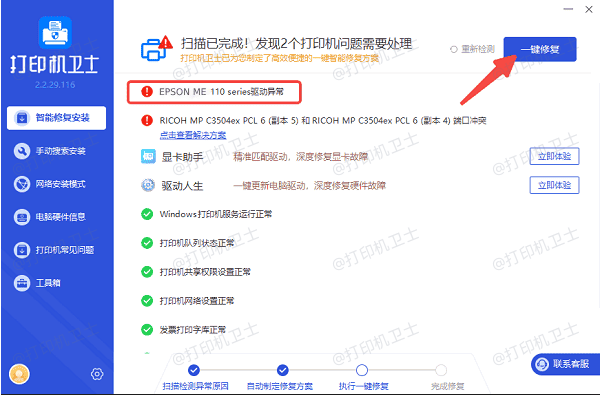
3. 当软件提示驱动缺失或异常时,点击“一键修复”,软件将自动下载并部署适配驱动,无需手动筛选版本。
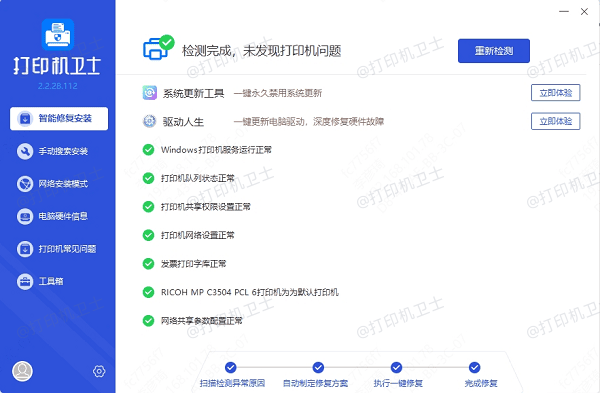
4. 等待安装完成后重启电脑,重新测试打印与扫描功能。
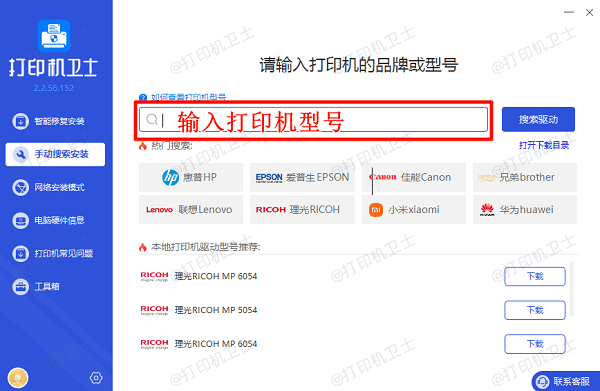
5. 也可打开【手动搜索安装】,在输入框输入“联想 M7450F”,点击【搜索驱动】自行搜索并下载。
三、使用 Windows 系统内置驱动库
此方法依赖 Windows 自带的基础驱动资源,可在无网络或临时处理场景中快速恢复设备功能。虽然驱动版本可能较旧,但对于基础打印任务仍具一定实用价值,适合紧急情况下尝试。
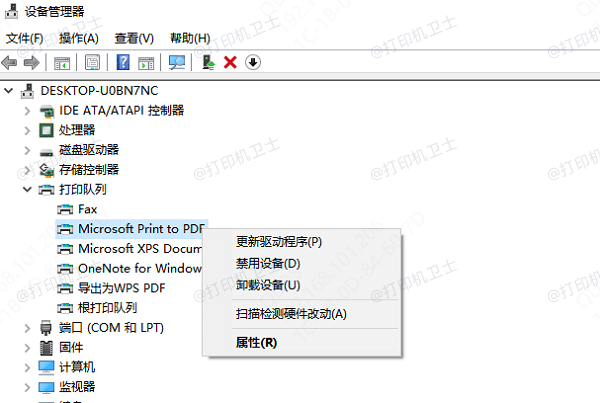
1. 按 Win + X 键,选择“设备管理器”。
2. 展开“打印机”或“未知设备”列表。
3. 找到 Lenovo M7450F 名称或相关设备图标。
4. 右键选择“更新驱动程序”。
5. 点击“自动搜索驱动程序”让系统查找可用驱动。
6. 安装完成后重启电脑并测试功能是否恢复。
若你希望快速部署驱动、避免错误选择带来的打印故障,建议优先使用“打印机卫士”。其自动检测、自动修复、自动匹配版本的能力,可在系统更新后或文件损坏时迅速恢复打印机功能,适合大多数普通用户与办公环境。无论选择哪种方式,确保驱动完整安装、重启操作到位以及 USB 或网络连接稳定,是让 Lenovo M7450F 正常运行的核心要点。