电脑显示“找不到打印机请检查打印机连接情况”怎么办 快速排查与修复方法
在日常办公或家庭打印中,电脑弹出提示“找不到打印机,请检查打印机连接情况”。其实这并不代表打印机真的坏掉,大多数情况只需检查连接、驱动、网络等几个关键点,就能快速恢复正常打印。下面就为你总结最实用的解决方法,新手也能轻松搞定。

方法1:检查数据线和接口连接
拔下USB线重新插好,建议换一个USB插口。
尽量插电脑主机背面的USB接口,排线更稳定。
如果有备用线,试着更换一根USB数据线。

方法2:卸载旧驱动并重新安装打印机驱动
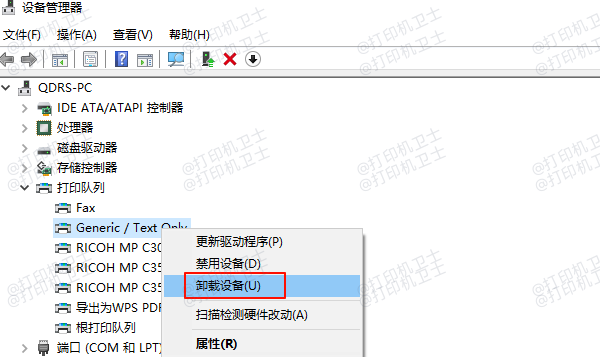
右键 开始菜单,选择 设备管理器,找到 打印机 或 打印队列 。
找到你的打印机名称 → 右键 卸载设备。
重新安装驱动程序。推荐使用“打印机卫士”软件,它可以自动识别你的打印机型号,自动匹配安装合适的驱动,一键完成驱动修复,省去了手动找驱动、版本不符、装错驱动等麻烦。

 好评率97%
 下载次数:4729714
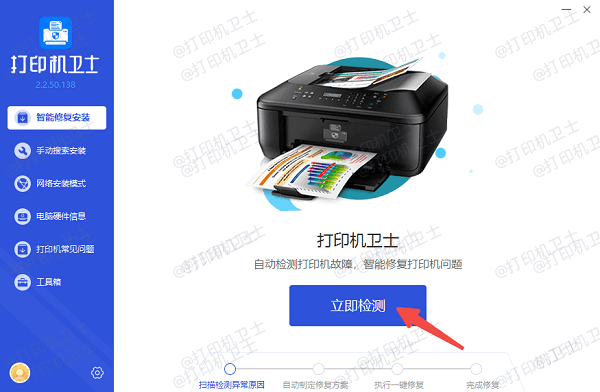
打开打印机卫士软件,点击“立即检测”。
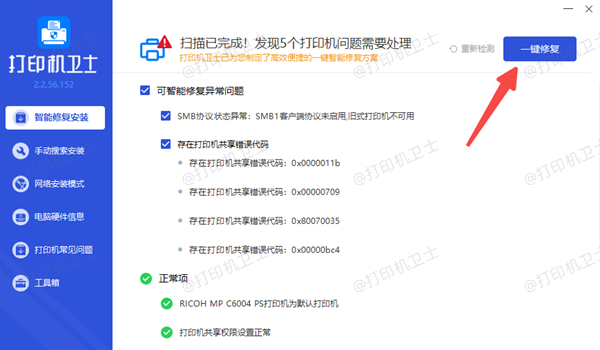
如果扫描出打印机驱动异常,可点击“一键修复”功能。
最后重启电脑即可。
方法3:通过打印机IP地址手动添加
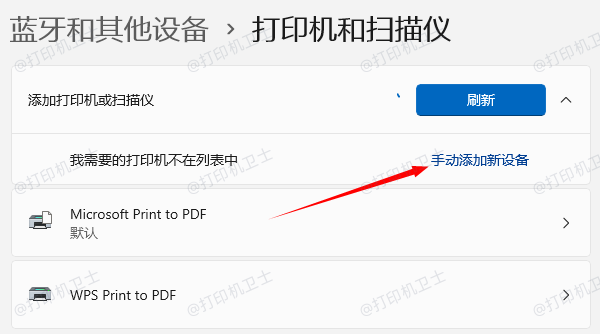
打开 设置 → 蓝牙和其他设备 → 打印机和扫描仪,点击 添加设备。
在 “我需要的打印机未列出”右侧选择“手动添加新设备”。
选择 “使用 TCP/IP 地址或主机名添加打印机”。
输入你在网络配置页看到的打印机 IP。
下一步后系统会自动建立连接并安装驱动。
方法4:重启Print Spooler(打印服务)
打印后台服务崩溃,会导致所有打印设备无法识别。
同时按下载 Win + R 组合键,输入 services.msc,并点击 确定。
找到 Print Spooler(打印后台处理程序),右键点击“重新启动”。
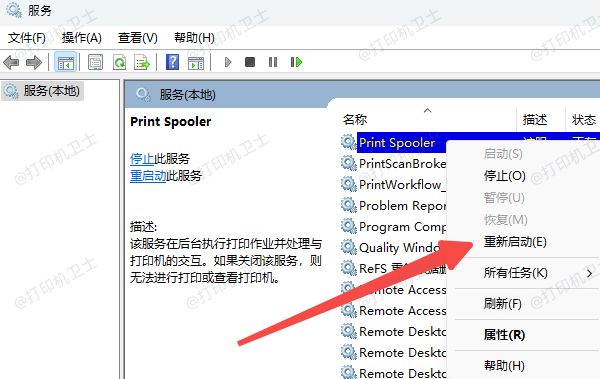
再回到设备与打印机页面刷新列表。
方法5:关闭防火墙、路由隔离等阻挡因素
某些系统防火墙、杀毒软件、甚至路由器的 AP 隔离,都可能阻挡打印机连接。
可暂时关闭 Windows 防火墙。
如果使用 360、腾讯管家等安全工具,也需要关闭“网络保护”类功能。
如果是办公路由器,检查是否启用了客户端隔离、访客网络隔离。
找不到打印机多因连接或驱动异常造成,按步骤检查数据线、网络、打印服务即可恢复。如果不想手动排查,使用打印机卫士一键修复连接和驱动问题,也是快速高效的解决方案。