佳能打印机黑色打不出来怎么办 5种方法轻松解决
在使用佳能打印机时,很多用户可能会遇到“黑色墨水无法打印”的情况。这类问题的出现原因可能有多种,包括墨水耗尽、喷嘴堵塞、打印机设置错误,甚至驱动程序异常。下面我们总结了几种常见的解决方法,帮助你快速恢复黑色打印,让打印机恢复正常工作。

一、检查墨盒是否耗尽或安装不当
当黑色打印不出来时,首先要确认墨盒是否还有墨水或者安装是否正确。如果墨盒没装好或墨水用尽,打印机自然无法输出黑色,甚至可能损坏打印机。
1. 打开打印机的墨盒舱盖。
2. 取出黑色墨盒,检查墨水剩余量。
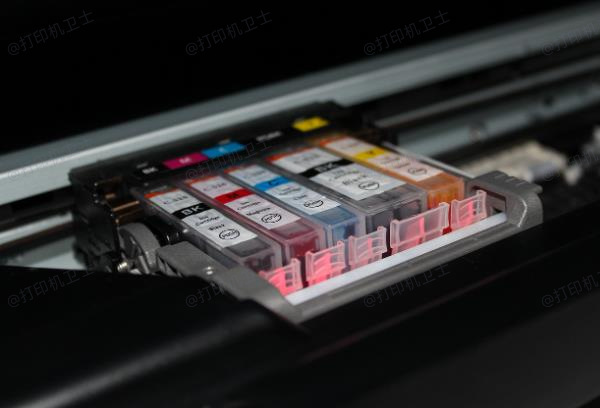
3. 如墨水不足,换上新的黑色墨盒。
4. 安装墨盒时确保“咔哒”一声到位。
5. 关闭舱盖后进行测试打印。
二、清洁打印头或喷嘴
长时间不使用打印机,墨水容易干涸堵塞喷嘴,导致黑色打印异常。定期清洁打印头可以有效避免打印不出黑色的问题。
1. 打开打印机驱动程序,找到“维护”或“清洁打印头”选项。
2. 选择“深度清洁”或“标准清洁”模式。
3. 按照提示启动清洁程序,等待完成。
4. 清洁后进行打印测试,必要时可重复一次。
三、检查打印机设置
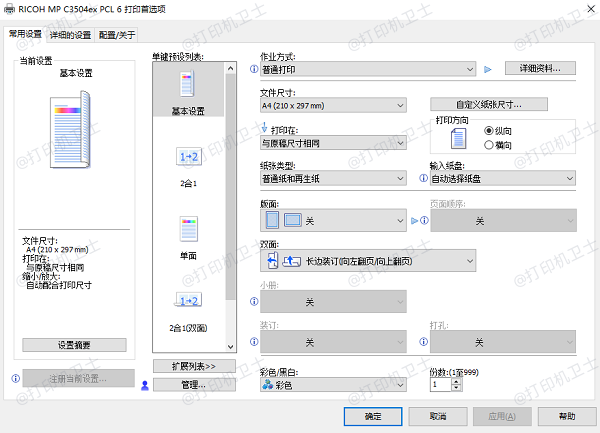
有时打印机黑色无法打印可能是因为驱动设置问题,例如设置了“仅彩色打印”或者选择了错误的纸张类型,导致黑色墨水无法输出。
1. 打开电脑上的打印机设置页面。
2. 找到打印机属性,检查打印模式是否为“彩色/黑白”选择正确。
3. 确认纸张类型、质量设置是否匹配。
4. 点击“应用”保存设置,重新尝试打印。
四、更新或重新安装驱动程序
驱动程序异常或版本过旧也可能导致黑色无法打印。借助“打印机卫士”等工具更新驱动程序,可以快速检测并修复驱动问题,提高打印机稳定性。

 好评率97%
 下载次数:4732983
1. 点击上方下载按钮,安装并打开-打印机卫士,然后点击“立即检测”;
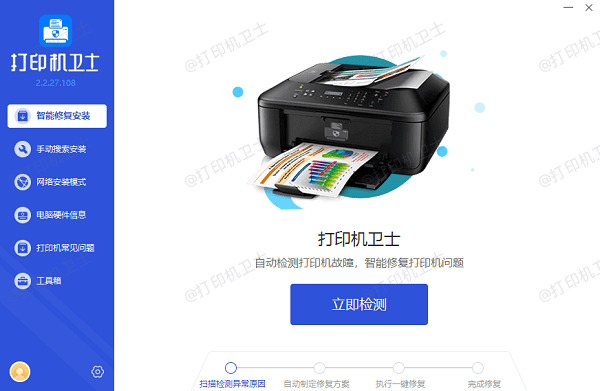
2. 如果显示打印机问题需要处理,点击“一键修复”。

3. 完成后重启电脑,测试打印文件,确认黑色打印恢复正常。

五、尝试打印测试页
打印测试页可以帮助判断问题是墨盒、喷嘴还是软件设置。通过测试页可快速定位问题原因,让解决步骤更精准。
1. 在打印机面板或驱动程序中选择“打印测试页”。
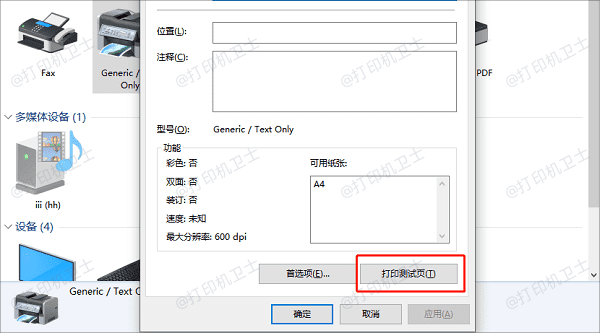
2. 观察测试页上的黑色是否正常打印。
3. 如果测试页有缺失或断裂,说明喷嘴堵塞或墨水不足。
4. 按情况选择清洁喷嘴或更换墨盒。
通过以上五种方法,大多数佳能打印机黑色无法打印的问题都能得到有效解决。如果尝试上述方法后仍未恢复正常,建议使用“打印机卫士”进一步检测打印机状态,更新驱动或修复潜在问题。此外,也可联系打印机卫士的技术工程师进行检查,以确保打印机长期稳定工作。