得实打印机驱动下载 2种实用方法教会你
如果你最近刚换了新的得实(Dascom)打印机,或者系统重装后打印机突然“失忆”,插上去就是不工作,那么大概率是驱动没装好。得实的打印机型号挺多,什么D系列、E系列、T系列,各种针式、票据打印机一堆型号,要是驱动下错了,打印机就会一直杵在那儿一点反应也没有。今天就把得实打印机驱动的两种下载安装方法总结出来,小白也能轻松学会。

方法 1:使用打印机卫士自动识别并下载
首先,对于大多数朋友来说,找打印机驱动最麻烦的就是——你根本搞不清楚自己手上的机型到底叫什么,更别提它适配哪个系统、支持哪种端口。这个时候,最方便的就是使用“打印机卫士”这类工具自动识别。具体操作步骤:

 好评率97%
 下载次数:4735718
1、将得实打印机连接到电脑,等它扫描几秒。
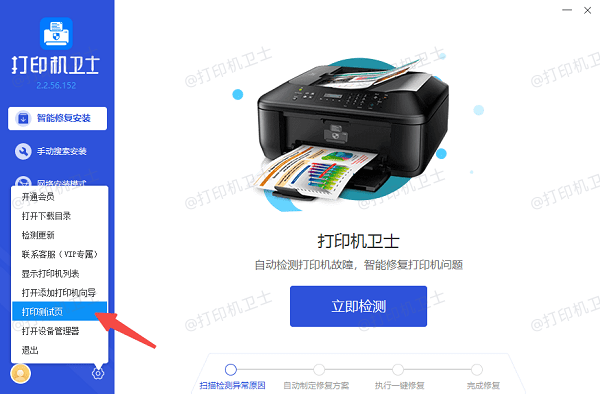
2、打开打印机卫士客户端,点击“立即检测”。

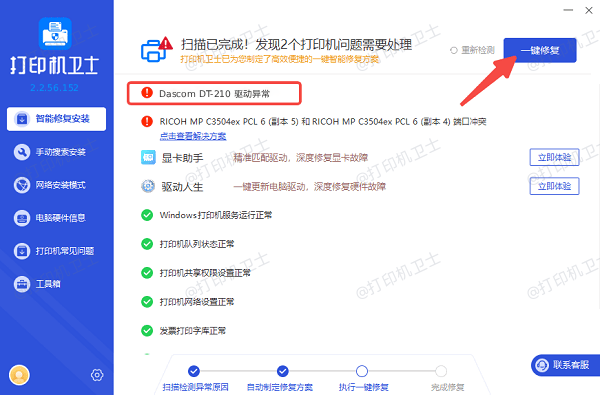
3、识别出型号后,软件会提示“驱动异常”。
4、点击“一键修复”按钮,将自动匹配适合你系统的驱动。
5、等待修复完成后,点击“打印测试页”,能正常出纸就说明搞定了。
方法 2:从得实打印机官网手动下载
如果你平时习惯手动安装驱动,那么到得实官网下载当然是可以的,只是操作步骤会比自动识别方式麻烦一些,而且得确保你知道自己的打印机准确型号,否则你将在一长串型号里挑花眼。手动下载步骤:
1、打开浏览器,搜索得实官网,进入后找到“服务支持 → 驱动下载”页面。
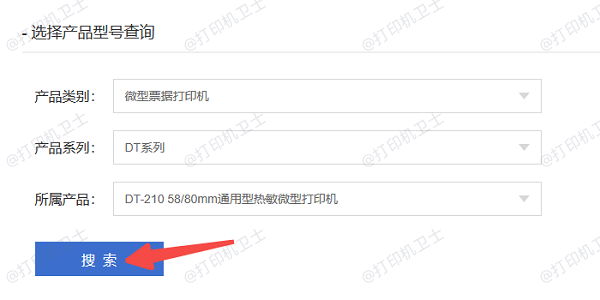
2、选择对应的产品型号进行查询,例如:Dascom DT-210、Dascom DTP-300或Dascom DP-530。
3、点击进入后选择你的电脑系统(Win10/Win11/64位/32位)。
4、下载ZIP包或EXE安装包。
5、如果是ZIP包,记得先解压,然后双击 Setup.exe 安装。

6、让电脑识别打印机后,重启一下即可正常使用。
好了,安装得实打印机驱动其实不难,只是型号多、系统兼容性不同,很容易让人下错文件。一般来说,如果想快速搞定问题,建议直接用“打印机卫士”自动识别并安装驱动,不仅省事,也能避免安装错误。另外,也可以到得实官网按型号手动下载。无论你选择哪种方法,只要驱动装对了,打印机马上就能恢复正常工作。