打印机安装一直停留在"新设备已连接"怎么办 5个可行解决方法
许多用户在为电脑添加新打印机时,会遇到安装界面长时间停留在“新设备已连接”状态的问题。虽然系统已经识别到打印机,但后续驱动部署、服务响应或权限设置出现异常,就会导致整个安装过程无法继续。为便于快速排查,以下整理了多个经过验证的方法,适用于大多数品牌与型号的打印机。

一、检查接口与连接稳定性
打印机安装依赖稳定的连接,尤其是 USB 接口和网络环境。如果数据线损坏、端口接触不良或 Wi-Fi 信号弱,系统会卡在识别阶段,难以顺利跳转到后续的驱动安装流程,从而导致界面无法继续。
1. 将打印机与电脑断开连接。
2. 更换 USB 接口,或尝试另一条数据线。
3. 如使用 Wi-Fi,确保打印机与电脑在同一网络,并检查路由器信号是否稳定。
4. 关闭打印机 10 秒后重新开启,再重新连接进行尝试。
二、手动重置并安装打印机驱动
驱动部署失败是导致安装卡住最常见的原因之一。可借助“打印机卫士”扫描异常与更新打印机驱动,以绕过系统自动识别的阻塞,从而恢复正常安装流程。

 好评率97%
 下载次数:4735700
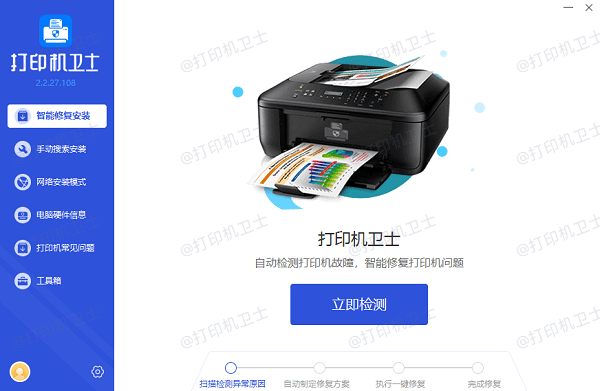
1. 点击上方下载按钮,安装并打开-打印机卫士,然后点击“立即检测”按钮,软件将自动识别异常或缺失的驱动。
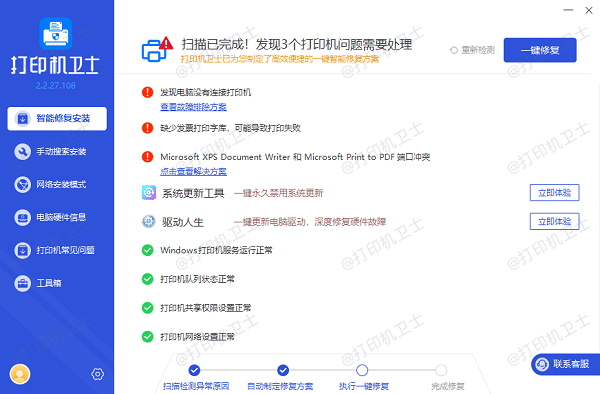
2. 如果显示打印机问题需要处理,点击“一键修复”。
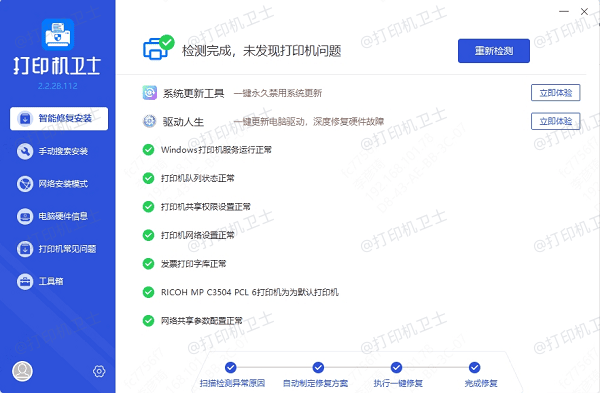
3. 安装结束后重新连接打印机,检查是否可正常添加。
三、重启 Print Spooler 打印服务
Print Spooler 是 Windows 打印核心服务,若其缓存损坏或线程异常,就会造成驱动加载中断。通过重启该服务,可清理阻塞资源,使打印安装流程恢复正常。
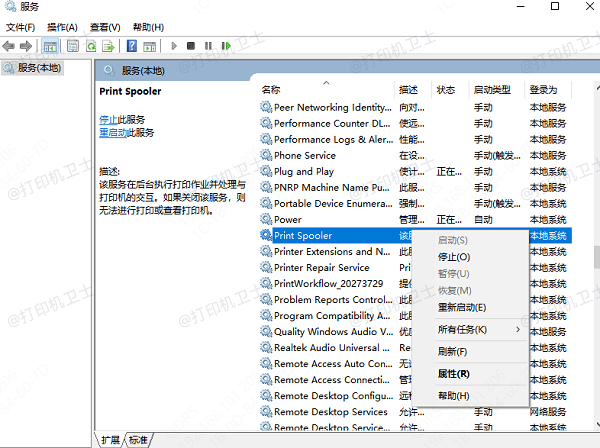
1. 在任务栏搜索“services.msc”,打开服务管理窗口。
2. 找到“Print Spooler”服务。
3. 右键选择“重新启动”。
4. 返回打印机设置界面,重新尝试安装设备。
四、删除遗留打印机记录并重新添加
系统中残留的旧设备记录会引发端口占用或驱动冲突,导致新设备无法写入正确配置。清除遗留记录并重建打印环境,可有效消除不必要的资源占用和配置障碍。
1. 打开“设备和打印机”。
2. 查找与当前型号相关的旧打印机图标,右键删除。
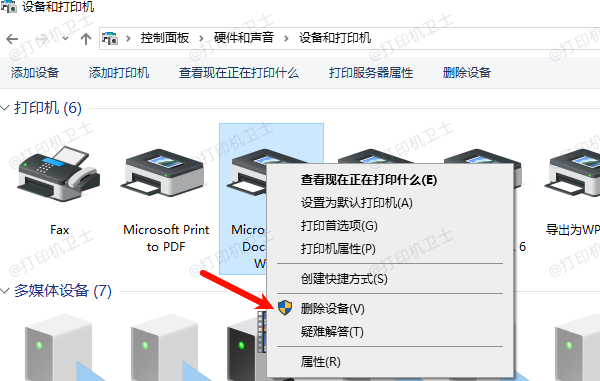
3. 点击窗口上方“打印服务器属性”,进入“驱动程序”选项卡。
4. 删除旧驱动,重启电脑后重新添加打印机。
五、运行系统打印机疑难解答
系统自带的疑难解答工具可自动定位驱动错误、服务异常、权限不足等核心问题,是应对打印机安装卡顿时的快捷诊断手段,无需专业能力即可完成检查。
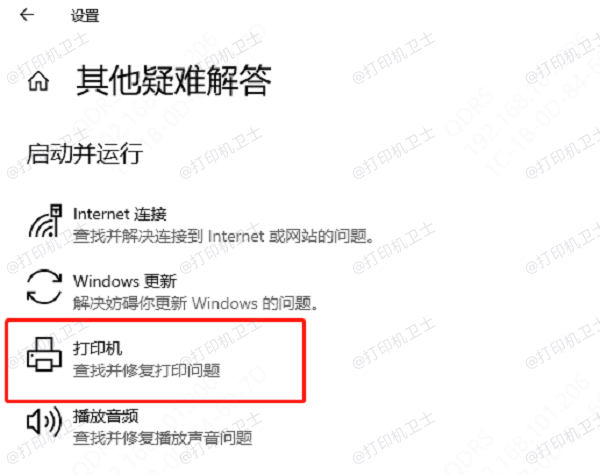
1. 打开“设置—更新和安全—疑难解答”。
2. 点击“其他疑难解答”。
3. 找到“打印机”,点击“运行”。
4. 按提示完成修复后重新添加设备。
打印机安装停留在“新设备已连接”通常与驱动异常、连接不稳定、系统服务故障或安全策略拦截相关。若希望在驱动管理和问题诊断上进一步提升效率,可借助“打印机卫士”进行自动扫描、异常识别与驱动更新,从而更快速、系统化地定位并解决安装卡顿问题,确保打印机顺利完成安装并正常投入使用。