如何添加网络打印机设备到电脑?3种常用安装方法推荐
WiFi打印机、局域网共享打印机,还是通过IP地址访问的独立网络打印机,都需要在电脑上正确添加后才能正常使用。许多用户在添加网络打印机时会遇到“无法找到打印机”“驱动无法安装”“网络不可访问”等问题,那么到底应该如何正确添加网络打印机呢?下面为你提供详细完善的网络打印机添加方法,帮助快速完成打印机连接。

一、网络打印机添加前的准备工作
在开始添加之前,请先确认以下几点:
1、打印机已连接网络
WiFi打印机:确认显示屏上已连接到正确的WiFi;
有线打印机:确认网线已插好且路由器指示灯闪烁;
能否通过手机HP、佳能等App连接打印机也可作为参考。
2、打印机与电脑处于同一局域网络
例如:
电脑连接“WiFi-A”,打印机也必须连接“WiFi-A”。
否则在网络中无法互相访问。
3、记录打印机的IP地址
通常可在打印机显示屏“网络设置”中查看,或打印“网络配置页”查询。
二、添加网络打印机方法
方法一:通过系统自动搜索添加
Windows自带自动搜索网络打印机功能:
路径:
1、设置→设备→打印机或扫描仪→添加设备;
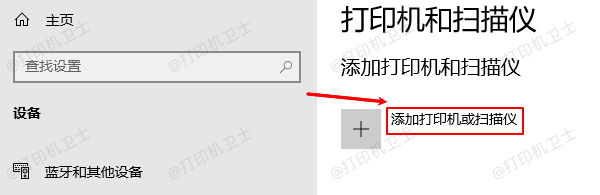
2、系统会扫描局域网,只要打印机驱动正常、网络正常,就能自动识别。建议提前通过“打印机卫士”扫描识别打印机型号然后安装匹配的驱动。

 好评率97%
 下载次数:4736494
①、点击上方下载按钮,安装并打开-打印机卫士,然后点击【智能修复安装】下的“立即检测”;

②、软件会自动检测打印机型号匹配驱动以及检测打印机存在的问题,用户点击“一键修复”即可安装新的驱动以及解决打印机相关问题;

3、若能直接出现在列表中,点击“添加设备”即可快速安装。
4、但如果打印机未显示,可能是以下问题:
网络隔离;
防火墙阻拦;
打印机驱动未安装;
网络发现被关闭;
此时建议尝试以下方法。
方法二:通过IP地址添加
适用于大多数网络打印机。
步骤如下:
1、打开:设置→设备→打印机和扫描仪;
2、点击“添加设备”下方的“手动添加”;
3、选择:通过IP地址或主机名添加打印机;
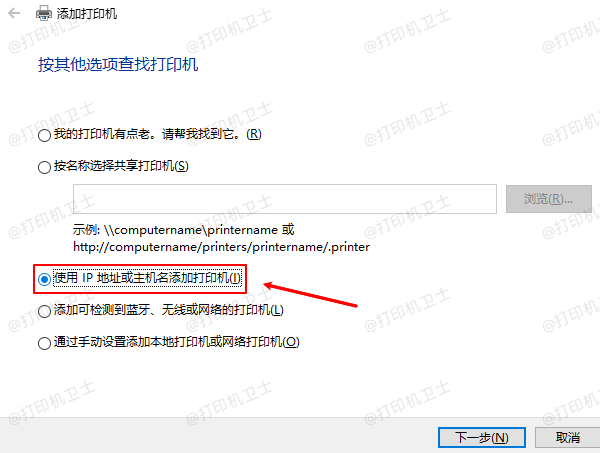
4、在“主机名或IP地址”处输入打印机IP;
(如192.168.1.105)
5、系统会自动检测端口类型并加载驱动;
如果驱动正常→会快速安装完成。
方法三:添加共享打印机
如果是通过另一台电脑共享出来的打印机,添加方式如下:
1、打开运行窗口(Win+R)输入:
\\共享打印机所在电脑的IP地址
例如:
\\192.168.1.20
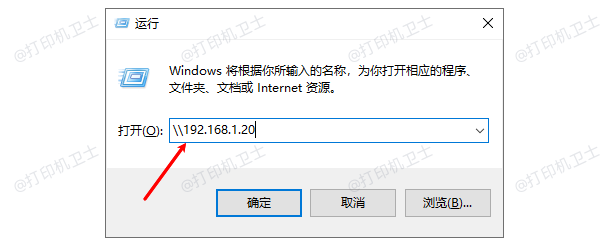
2、进入共享清单后,双击打印机图标
Windows会自动尝试安装驱动。
如果出现“无法连接打印机”“找不到驱动”等报错,就需要借助打印机卫士解决驱动问题。
三、添加网络打印机常见失败原因
1、系统找不到打印机;
2、打印机驱动缺失或不兼容;
3、网络隔离模式导致设备不可见;
4、路由器AP隔离未关闭;
5、防火墙阻挡网络发现;
6、打印机IP地址变化(DHCP分配);
此时使用网络工具或驱动修复软件可以大幅提升成功率。
很多用户添加网络打印机失败,其根本原因是系统无法自动匹配正确的打印机驱动。而“打印机卫士”可以识别打印机型号以及电脑操作系统然后匹配合适的打印机驱动,以及检测打印机存在的问题,然后一键安装修复,非常适合小白和企业办公用户。