华为打印机怎么连接电脑 最全图文教程一次讲清
但不少用户在首次使用华为打印机,会遇到无法连接、电脑找不到打印机、无法安装驱动等情况。为了让你快速完成电脑与华为打印机的连接,这篇文章为你汇总USB连接、Wi-Fi连接、驱动安装、故障排查等最全步骤,让你一次学会所有方法。

方法一:使用 USB 数据线连接
只要把打印机开机,再将USB数据线连接到电脑上,大部分Windows系统会自动完成驱动安装。如果弹出“正在安装设备驱动”,说明识别过程正在进行。
打开电脑的“设置 > 蓝牙和其他设备 > 打印机和扫描仪”,如果列表中已经出现华为打印机的图标,并且状态正常,那么你已经成功完成了连接。
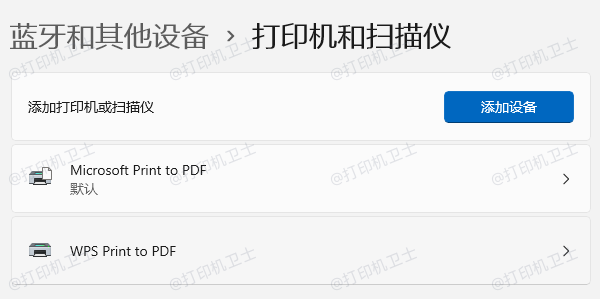
如果系统没有自动安装驱动,也不用担心,这通常是因为驱动文件缺失或版本不匹配。下载个“打印机卫士”软件自动检测安装就好啦。
在电脑上,安装并打开“打印机卫士”。

 好评率97%
 下载次数:4736474
点击“立即检测”,软件将自动扫描当前打印机。

扫描完成后,点击“一键修复”。
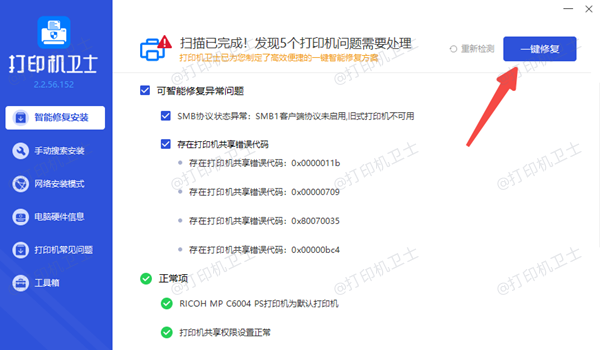
完成后重新启动打印机和电脑。
再重新在“打印机和扫描仪”里添加设备。
方法二:通过Wi-Fi无线连接
无线连接让多台电脑、手机都能共享打印机,非常适合家庭或小型办公室。只要网络设置正确,就能实现随时随地打印。
步骤1:让打印机连接 Wi-Fi
打开打印机设置菜单,找到 “网络设置 / WLAN 设置”,选择路由器 Wi-Fi 名称,输入 Wi-Fi 密码连接。
注意打印机和电脑必须在同一局域网才能连接。
步骤2:在电脑上添加无线打印机
打开 Windows 设置,进入:蓝牙和其他设备 → 打印机和扫描仪;
点击 添加设备,等待系统搜索打印机;
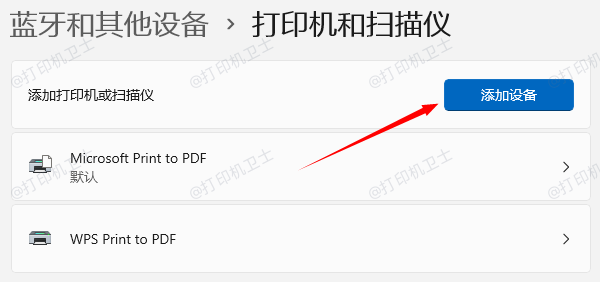
找到你的华为打印机后,点击添加。
若搜索不到打印机,可尝试重启打印机和路由器,或者手动添加。
三、常见连接失败问题及解决方法
1、如果电脑找不到打印机,大多数情况是Wi-Fi不在同一局域网,或者路由器开启了AP隔离。你只需要确保电脑和打印机连的是同一个 Wi-Fi,并关闭路由器的隔离模式,通常就能恢复。
2、若打印机显示“离线”,可能是系统误开启了“脱机使用打印机”。取消勾选即可恢复正常打印。
3、USB连接没反应时,更换接口或数据线往往就能解决问题。打印机驱动无法安装时,使用打印机卫士检测安装即可。
只要按照本文思路操作,都可以顺利完成电脑与华为打印机的连接,并获得稳定的打印体验。日常使用打印机时,若发现驱动和其他故障,都可以打开打印机卫士检测修复。