安装打印机提示“操作无法完成(错误0x800f0247)”?完整修复方案
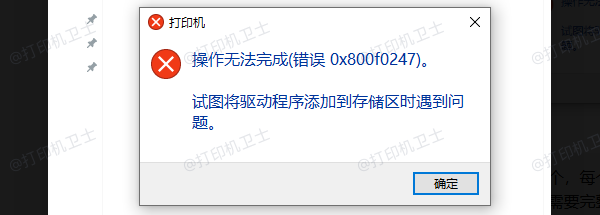
在安装打印机驱动时,很多人都会卡在这一步:驱动程序明明已经双击运行,结果系统却弹出提示——“操作无法完成(错误 0x800f0247),尝试将驱动程序添加到存储区时遇到问题”。这种情况通常不是打印机坏了,而是Windows在注册打印机驱动时被拦住了。下面将为你提供一份完整的修复方案。

一、原因分析
1、旧打印机驱动残留冲突:系统中残留了之前安装失败或已更换打印机的驱动,新驱动写入时发生冲突,直接被系统拦截。
2、打印后台服务异常:Print Spooler 服务状态异常或卡死,导致驱动无法正常注册到系统中。
3、驱动与系统不匹配:驱动版本不对应系统(如位数不一致、系统版本不支持),安装过程中被系统判定为不可用。
4、安装权限或流程问题:未以管理员身份安装,或在驱动未装完前提前连接打印机,都会导致驱动写入失败。
二、解决方案
方法一:先清理旧打印机驱动
这个错误最常见的原因,就是系统里残留了旧的打印机驱动。Windows在安装新驱动时,会先把驱动写入“驱动存储区”,如果发现同类型驱动冲突,就会直接报 0x800f0247。操作步骤:
1、打开“控制面板 → 设备和打印机”。
2、删除所有当前不使用的打印机设备。
3、按下Win + R,输入printui /s /t2并回车。
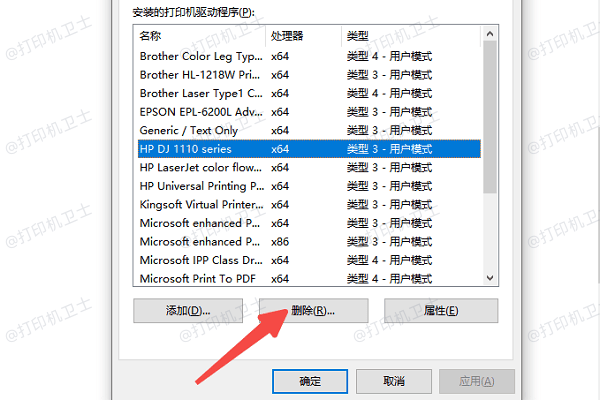
4、在“驱动程序”列表中,找到与当前打印机相关的驱动。
5、点击“删除”,选择“删除驱动程序和驱动程序包”。
6、删除完成后,重启电脑。
方法二:重启并恢复打印后台服务
打印机驱动的安装,依赖于 Windows 的打印后台服务(Print Spooler)。如果该服务状态异常,驱动就算文件完整,也无法成功写入系统。操作步骤:
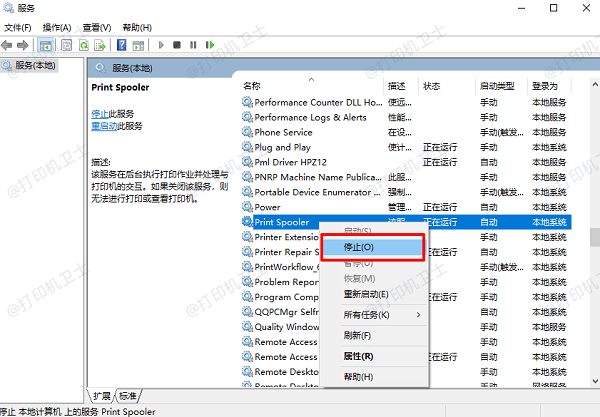
1、按下 Win + R,输入 services.msc。
2、找到Print Spooler(打印后台处理程序),右键选择“停止”。
3、打开路径:C:\Windows\System32\spool\PRINTERS,删除该文件夹内的所有文件。
4、返回服务列表,重新“启动”Print Spooler。
5、再次尝试安装打印机驱动。
方法三:以管理员权限手动安装驱动
有些打印机驱动在通过自动安装时,会因为权限问题写入失败。手动、管理员方式安装,成功率更高。操作步骤:
1、找到打印机驱动安装程序(setup.exe 或 install.exe)。
2、右键选择“以管理员身份运行”。

3、安装过程中,先不要连接打印机USB线。
4、等程序提示“请连接设备”时,再插上打印机。
5、完成安装后重启电脑。
方法四:使用打印机卫士修复异常驱动
如果你不清楚当前系统里到底残留了哪些驱动,或者多次手动安装都失败,可以直接借助打印机卫士来处理。它能自动识别系统中的打印机驱动异常,为当前系统匹配可用的打印机驱动版本。操作步骤:

 好评率97%
 下载次数:4769620
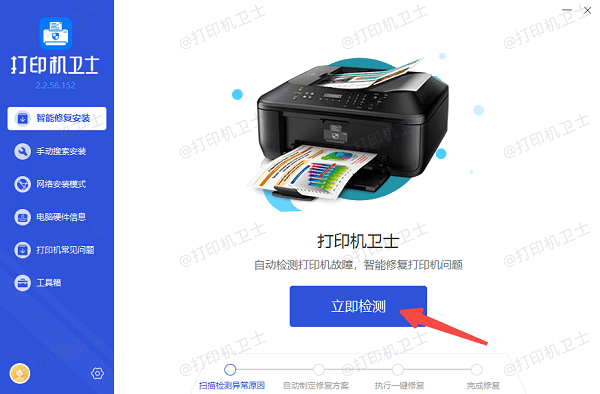
1、打开打印机卫士客户端,点击“立即检测”,进行打印环境检测。
2、如果检测到驱动或其他故障问题,点击“一键修复”按钮即可帮你修复异常。
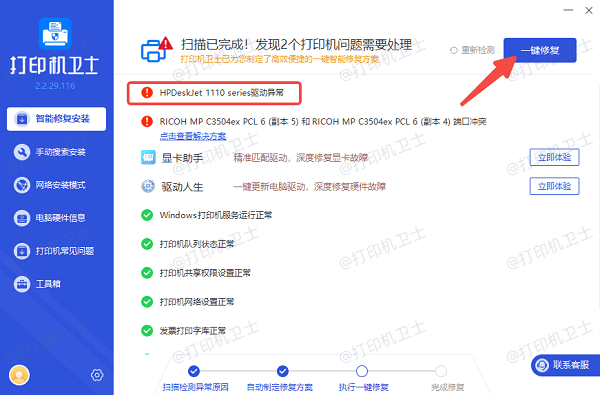
3、等待修复完成后,再重启一下电脑。
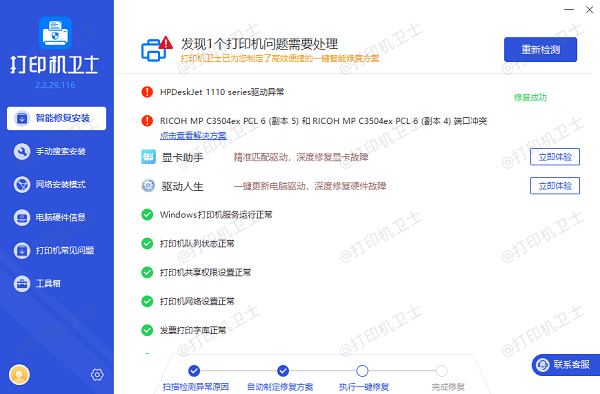
从实际情况来看,错误0x800f0247并不是单一问题,而是驱动冲突、打印服务异常、权限不足等多种因素叠加的结果。只要以上方法逐步排查,问题基本都能解决。如果手动处理太麻烦,使用打印机卫士直接修复打印环境,也是一个省心且稳妥的选择。