惠普打印机连接显示输入码无效怎么办?5种方法教你解决
惠普(HP)打印机连接电脑时,系统提示“输入码无效”,导致打印机无法绑定、无法联网或无法连接HP Smart程序。这个错误通常发生在使用Wi-Fi直连、WPS、HP Smart应用配网,或在手机/电脑输入打印机代码时。如果你正为输入码无效而烦恼,本文将提供惠普打印机输入码无效原因解析及可直接操作的解决方法。
一、惠普打印机显示“输入码无效”的原因
出现该问题通常与以下因素有关:
1、输入的Wi-Fi密码或验证码错误
密码输错、大小写错误或输入多余空格都会导致验证失败。
2、打印机验证码已过期(HP Smart Code)
部分HP打印机只在首次启动或恢复出厂设置后生成有效配对码,超过有效期就会提示无效。
3、HP Smart未识别打印机或版本过旧
APP版本太旧或缓存错误,可能导致打印机无法正确绑定。
4、打印机驱动程序出现错误或未正确安装
驱动不完整会导致电脑无法正确识别打印机,从而出现输入码无效或无法连接。
5、打印机未处于网络配置模式
打印机不在“准备连接”的状态,也会拒绝验证码。
二、惠普打印机提示“输入码无效”的解决方法
下面的方法按成功率从高到低排序,建议顺序尝试。
方法一:确保输入的是正确配对码或Wi-Fi密码
请特别注意:
1、Wi-Fi密码区分大小写;
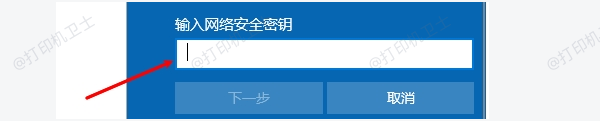
2、不要输入多余的空格;
3、打印机配对码(Setup Code)可能是数字+字母组合;
4、WPS PIN码通常随机生成,注意区分“0”和“O”,“1”和“I”。
如果是从屏幕上读取验证码,可按下“OK/确认”重新生成一个新的PIN码。
方法二:重置打印机网络设置,获取新的配对码
许多用户遇到该问题,是因为配对码过期、网络配置异常。
操作步骤:
1、按住打印机的无线键+取消键(X);
2、等待打印机恢复网络设置;

3、在打印机面板上打印“网络配置页”,查看新的WPS PIN或配对码;
4、用新的输入码重新连接;
恢复网络后,打印机会自动进入“等待配网模式”,成功率更高。
方法三:使用“打印机卫士”重装打印机驱动
驱动异常是造成“输入码无效”最常见、但最容易忽视的根本原因。许多用户在电脑上无法连接打印机,就是因为系统无法正确加载HP驱动程序。你可以通过打印机驱动工具“打印机卫士”来自动识别打印机型号修复或重装HP驱动,清理异常服务,安装最新、最稳定的驱动版本。步骤示例如下:

 好评率97%
 下载次数:4718404
1、点击上方下载按钮,安装并打开-打印机卫士,然后点击【智能修复安装】下的“立即检测”;

2、软件会自动检测打印机型号匹配驱动以及检测打印机存在的问题,用户点击“一键修复”即可安装新的驱动以及解决打印机相关问题;

驱动安装完成后重新连接打印机,大量用户反馈,通过“打印机卫士”更新驱动后,输入码无效、无法识别、新机无法连接的问题都能一次解决。
方法四:更新HP Smart应用,避免旧版本Bug
如果你使用HPSmart绑定:
1、请前往Microsoft Store、App Store或应用市场更新最新版本;

2、清除缓存;
3、重启应用后重新搜索打印机;
旧版本的HPSmart经常出现无法识别输入码的情况。
方法五:手动让打印机进入配网模式
许多HP打印机在首次开机后会退出配网状态,导致输入码无效。
不同机型进入配网模式的方法如下:
1、无屏机型
按住无线键5秒→指示灯闪烁→进入配对模式。
2、有屏机型
菜单→网络→设置→恢复网络设置→启动Wi-Fi设置助手。
确保你在打印机进入配网模式后再输入配对码。
三、如何避免惠普打印机出现“输入码无效”问题?
1、每次连接失败后重新生成PIN码;
2、不使用中文Wi-Fi名称或复杂特殊字符;
3、通过“打印机卫士”保持驱动正常更新;
4、保持HPSmart为最新版本;
5、避免反复切换网络导致配网状态中断。
当惠普打印机显示“输入码无效”时,最核心的原因通常是输入的PIN/配对码错误或过期,HP Smart与打印机驱动异常。建议用户在使用过程中及时通过“打印机卫士”更新驱动,以及修复打印机存在的问题,重新连接惠普打印机。