佳博GP3120TL驱动下载 完整安装教程
在日常办公或仓储工作中,佳博GP3120TL这种小票打印机特别常见。但不少人在第一次接触它时都会遇到一个很典型的问题:插上电脑之后没反应、不打印、设备管理器出现黄色感叹号,多半都是驱动没装好。如果你正为“驱动去哪下、怎么装、为什么装不上”这些问题头疼,不妨看看这篇文章,帮你一次性搞定。

方法一:使用打印机卫士一键下载安装
首先,如果你不想到处找驱动,也担心下载错版本,那么相对简单省心的方法就是让软件自动帮你装。“打印机卫士”这款专业工具支持佳博GP3120TL的型号识别,可以自动匹配、自动安装,非常适合新手小白。操作步骤:
1、打开打印机卫士客户端,保持打印机连接电脑并开启电源。

 好评率97%
 下载次数:4742812
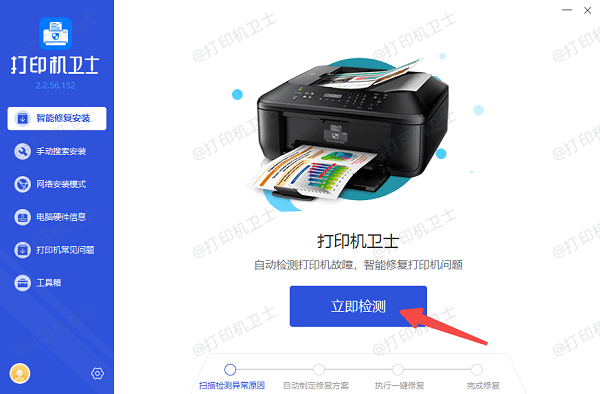
2、点击“立即检测”,软件将自动识别你正在使用的打印机型号,包括佳博GP3120TL。
3、检测完成后会提示打印机“驱动异常”,点击“一键修复”按钮。
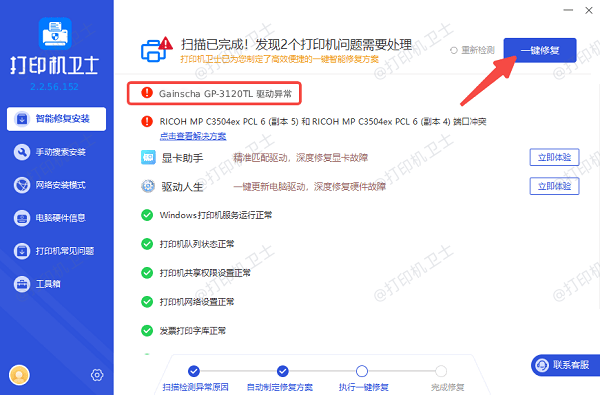
4、此时不需要你选择系统版本、不需要解压文件,软件会自动完成全流程。
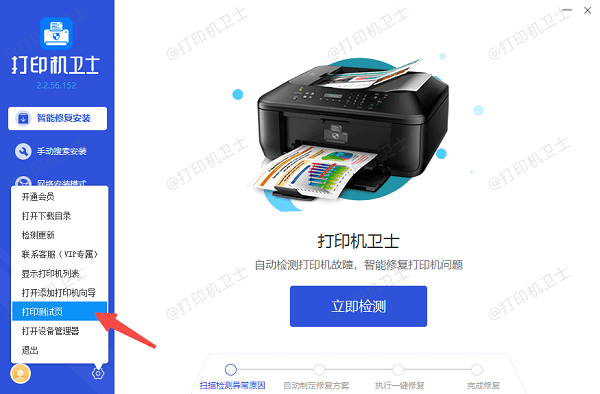
5、等待安装完成后,点击“打印测试页”,确认驱动生效。
方法二:从佳博官网下载安装
如果你熟悉电脑操作,也可以访问佳博官方网站下载。但要注意的是,官网上有多个型号,文件名可能看起来差不多,一定要确认选的是 GP3120TL。操作步骤:
1、打开浏览器访问佳博官网,进入“下载中心”。
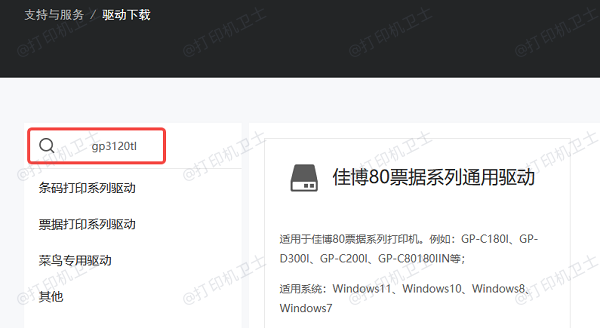
2、搜索型号“GP3120TL”,下载对应的驱动压缩包。
3、解压后找到 Setup.exe 或 Driver Install.exe。
4、双击安装,按提示完成步骤。
5、安装成功后,你可以在“控制面板 → 设备和打印机”中看到对应的打印机图标。
方法三:使用设备管理器手动指定驱动
有时候你明明下载了驱动,但系统就是识别不到。这种情况可以手动指定路径安装。操作步骤:
1、打开设备管理器,在里面找到带黄色感叹号的 USB 设备或“未知设备”。
2、右键“更新驱动程序”,选择“浏览我的电脑以查找驱动程序”。
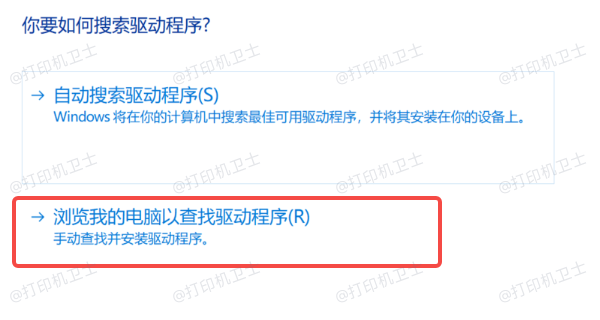
3、指定到你下载好的驱动文件夹。
4、点击下一步让系统自动完成安装。
好了,通过以上几种方法,相信你已经成功安装了佳博GP3120TL打印机驱动并不复杂。如果你不想花时间研究型号、系统匹配这些细节,用“打印机卫士”一键安装确实是比较省心的方式。而如果你习惯自己动手,也可以通过官网下载或手动指定路径安装。无论选择哪种情况,都能让打印机尽快恢复正常工作。