打印图片如何去掉黑色背景 这样处理就对了
在打印证件照、设计图纸、Logo图片或文档插图时,很多人都会遇到一个问题:图片在电脑上看着正常,一打印却出现大面积黑色背景,不仅浪费墨水,还严重影响效果。那么,打印图片时黑色背景是怎么来的?又该如何去掉?下面就给大家分享几种解决方法。

一、打印图片出现黑色背景的常见原因
图片本身带有黑色底色:比如从网页、PDF 或扫描件中保存的图片,本身就是黑底或深色背景。
图片为透明背景但被错误识别:一些 PNG 图片原本是透明背景,但在某些软件或打印机驱动中,透明区域会被自动填充为黑色。
打印机驱动或打印设置异常:驱动过旧、颜色管理错误,可能导致背景颜色显示异常。
扫描图片反色或阈值过高:扫描文件时亮度、对比度设置不当,白底被“压暗”,打印时就变成黑底。
方法一:使用图片编辑软件去背景
使用Photoshop、画图工具、WPS 图片工具等软件打开图片;
通过“魔棒”“颜色选择”或“橡皮擦”工具选中黑色背景;
将背景删除,或填充为白色;
保存为JPG或PNG格式,再打印。
方法二:在 Word/PPT里调整白底打印(新手友好)
如果你不会复杂的抠图操作,可以用“转换思路”来解决。
操作步骤:
在 Word、WPS 或 PPT 中插入图片;
给页面或图片区域设置为 白色背景;
右键另存为图片或直接打印。
方法三:使用在线去背景工具
现在很多在线工具都支持“一键去背景”,适合不想装软件的用户。
使用方法:
打开在线去背景网站,上传图片;
自动识别并去除黑色背景;
下载白底或透明背景图片再打印。
方法四:使用打印机卫士修复
有时候图片没问题,问题出在打印机驱动上。例如驱动版本过旧、驱动损坏、颜色组件缺失等,都可能导致图片打印时背景变成黑色。如果你经常打印却遇到驱动安装失败、打印异常、打印机状态不正常等问题,打印机卫士可以帮助你快速诊断并修复。
操作步骤:
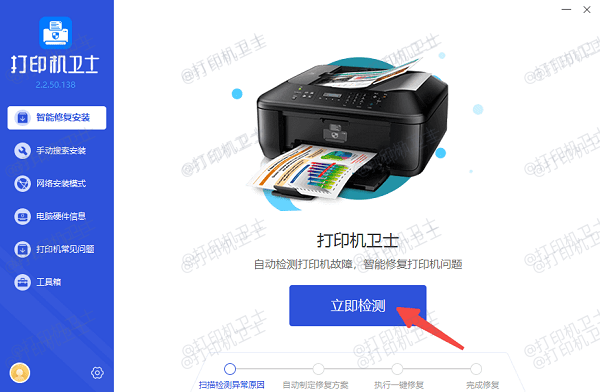
在电脑上下载安装并打开「打印机卫士」。

 好评率97%
 下载次数:4790330
点击“立即检测”,打印机卫士会自动扫描当前系统中的打印机状态,包括驱动是否正常、是否存在异常配置。
如果检测到打印机驱动异常、版本不兼容或配置错误,点击“一键修复”即可自动处理,无需手动查找驱动。
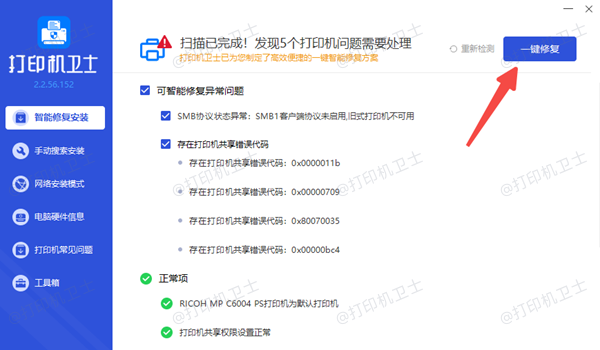
驱动修复完成后,建议重启电脑或打印机,再次打印图片,一般即可恢复正常的白色背景效果。
针对打印图片出现黑色背景的问题,可以通过图片编辑器、Word/PPT 调整或在线工具去掉背景,改善打印效果。再结合打印机卫士可以帮助你解决驱动与打印机异常,让打印过程更顺畅、更稳定。