富士施乐打印机s2011驱动下载 小白也能学会
富士施乐 S2011 是一款常见的黑白激光一体机,广泛应用于中小型办公环境。如果电脑中未正确安装对应驱动,打印机可能会出现无法识别、无法打印或功能缺失等问题。下面将围绕“富士施乐打印机 S2011 驱动下载”,整理几种常见且实用的解决方法,帮助用户快速完成驱动安装。

一、通过富士施网站下载驱动
通过富士施乐网站下载驱动,能够确保驱动来源正规、版本稳定,并且与打印机型号和操作系统高度匹配,适合对系统安全性和打印稳定性要求较高的用户。
1、打开浏览器进入富士施乐网站;
2、进入“支持与下载”页面,搜索“DocuCentre S2011”;

3、选择对应的 Windows 系统版本;
4、下载打印机驱动安装包;
5、双击安装并按提示完成操作;
二、自动下载打印机驱动
对于不清楚驱动型号、系统版本,或多次安装失败的用户来说,使用“打印机卫士”是更高效、省心的解决方案。打印机卫士可自动识别富士施乐 S2011 打印机型号,智能匹配兼容驱动,一键下载安装,成功率高,尤其适合新手用户。
1、点击此处下载安装最新版打印机卫士。

 好评率97%
 下载次数:4782089
2、启动“打印机卫士”软件,确保富士施乐s2011打印机已通过USB线连接至电脑并开机。
3、点击软件主界面上的“立即检测”,自动扫描打印机状态。
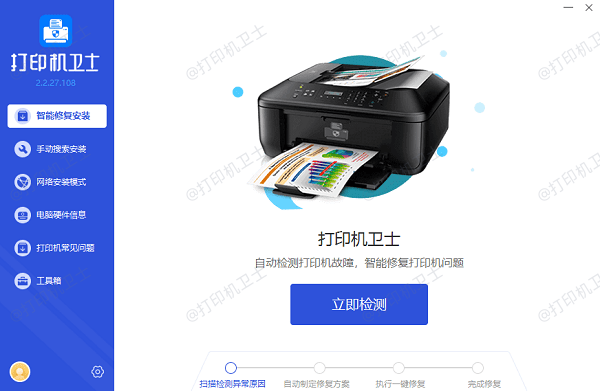
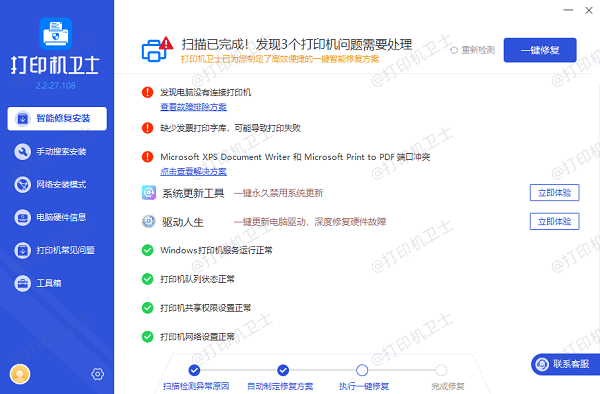
4、检测完成后,找到富士施乐 S2011 打印机驱动,点击“一键修复”,等待驱动安装完成。
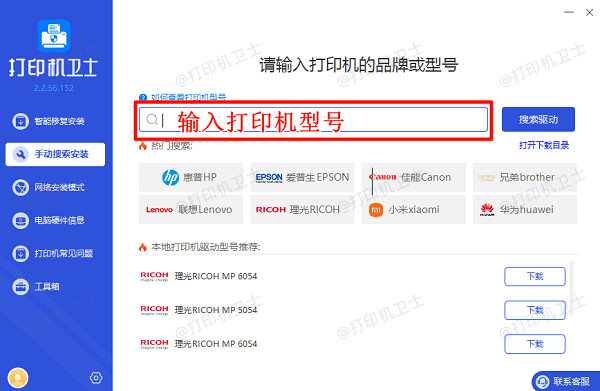
5、也可打开【手动搜索安装】,在输入框输入“富士施乐s2011”,点击【搜索驱动】自行搜索并下载。
三、使用系统自动添加打印机获取驱动
Windows 系统中自带部分打印机的基础驱动,通过自动添加打印机的方式,可以快速完成驱动安装,操作简单,适合对打印功能要求不高的用户。
1、将富士施乐 S2011 打印机连接到电脑;
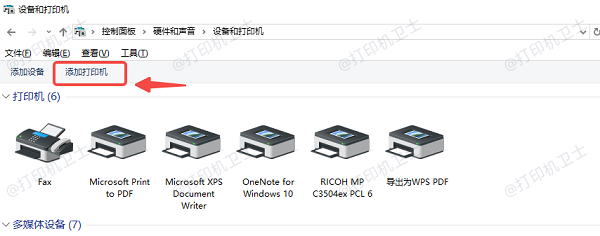
2、进入“控制面板”→“设备和打印机”;
3、点击“添加打印机”,等待系统搜索;
4、系统自动下载并安装驱动;
5、安装完成后测试打印;
四、通过设备管理器更新打印机驱动
当打印机显示异常或驱动损坏时,可以借助设备管理器重新更新驱动,让系统重新识别并匹配合适的驱动文件,适合排查驱动错误问题。
1、右键点击“此电脑”,选择“管理”;
2、进入“设备管理器”;
3、找到打印机或未知设备,右键选择“更新驱动程序”;
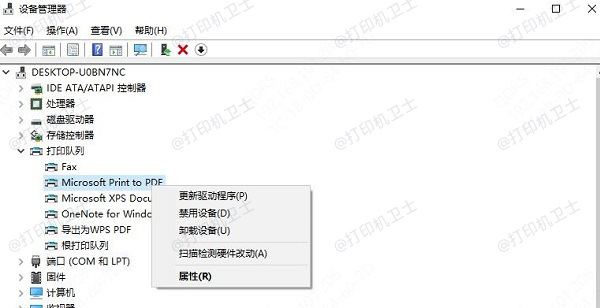
4、选择自动搜索驱动;
5、等待安装完成并重启电脑;
五、重新安装打印机并手动指定驱动
当系统中残留旧驱动或出现驱动冲突时,可以先删除原有设备,再手动指定驱动文件进行安装,有助于彻底解决安装失败问题。
1、进入“设备和打印机”,删除现有 S2011 打印机;
2、断开打印机连接并重启电脑;
3、重新连接打印机,选择手动添加;
4、指定已下载的驱动文件路径;
5、完成安装并进行测试;
以上就是富士施乐打印机 S2011 驱动下载与安装的几种常见方法。综合操作难度与成功率来看,使用“打印机卫士”自动下载安装驱动更省时、省力,也更适合大多数用户选择。安装完成后,建议进行测试打印,确保打印机正常工作。