电脑怎么打印标签?详细步骤教学新手也能完成
日常工作中很多标签都需要打印机,例如商品条码标签、物流标签,还是文件分类标签等等。但不少用户在实际操作时,会遇到标签尺寸不对、打印内容偏移、打印机无法识别等问题。那么,电脑怎么打印标签?具体步骤是什么?本文将从准备工作到实际打印,详细讲解标签打印的完整流程。
一、打印标签前需要准备哪些条件?
在开始打印之前,建议先确认以下几点,避免中途出错:
1、支持标签打印的打印机
如热敏标签打印机或支持自定义纸张尺寸的喷墨/激光打印机。
2、合适的标签纸
常见规格包括A4不干胶标签、卷式标签纸等,需与打印机匹配。
3、电脑与打印机正常连接
确保USB或网络连接稳定,系统能识别打印机设备。
4、打印机驱动已正确安装
驱动异常是标签无法正常打印的主要原因之一。这里通过专业打印机工具“打印机卫士”可以自动识别已连接的打印机设备,智能匹配并安装正确的打印机驱动,修复驱动缺失、版本不兼容等问题。

 好评率97%
 下载次数:4823343
点击上方下载按钮,安装并打开-打印机卫士,然后点击【智能修复安装】下的“立即检测”;

二、打印机打印标签步骤介绍
方法一:通过Word打印标签
对于大多数办公用户来说,使用Word打印标签是最简单、通用的方法。
具体操作步骤:
1、打开Word,新建空白文档;
2、点击【邮件】→【标签】;
3、在弹出的窗口中点击【选项】;
4、选择标签厂商与对应的标签尺寸;
5、输入需要打印的文字或条码内容;

6、点击【打印】完成输出;
如果使用的是不规则标签,可以通过自定义尺寸进行设置。
方法二:使用Excel+Word批量打印标签
当需要打印大量相同格式、不同内容的标签时(如商品编号、姓名),可以借助Excel批量操作。
基本思路:
1、在Excel中整理标签数据;
2、在Word中通过邮件合并功能导入数据;
3、一次性批量生成并打印标签;
这种方式效率高,适合仓库、电商、行政管理等场景。
方法三:使用标签打印软件
不少标签打印机品牌都提供专用标签编辑软件,支持:
1、条码/二维码生成;
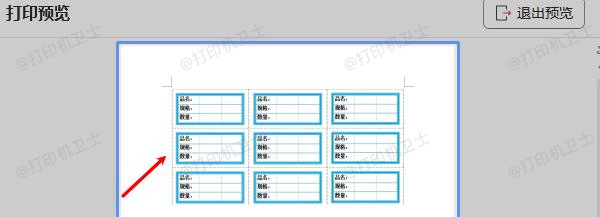
2、精确尺寸设置;
3、批量打印与模板管理;
如果打印需求较为频繁,建议优先使用官方标签打印软件。
三、常见标签打印问题及解决方法
在实际操作中,用户最容易遇到以下问题:
1、打印机无法识别或无法打印;
多数与打印机驱动异常或不兼容有关。
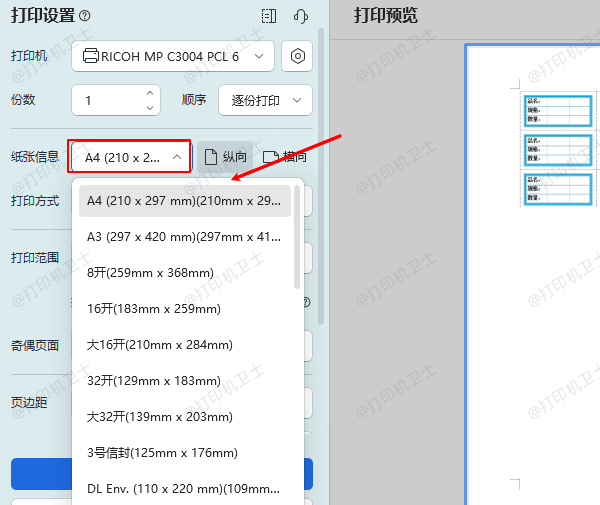
2、标签内容偏移、尺寸不对;
通常是纸张尺寸或打印比例设置错误。
3、打印乱码或空白;
可能与驱动版本过旧或安装不完整有关。
四、标签打印的小技巧与注意事项
为了保证标签打印效果,建议注意以下细节:
1、打印前先进行“打印预览”;
2、小批量测试,确认尺寸和位置准确后再批量打印;
3、定期更新打印机驱动。
电脑打印标签并不复杂,只要选择合适的方式,按照步骤设置,就能轻松完成。无论是通过Word、Excel还是专业标签软件,正确的驱动和稳定的打印环境都是关键因素。当遇到打印机无法识别、驱动异常等问题时,借助打印机卫士进行检测和修复,可以大幅提升标签打印的成功率和效率,是标签打印过程中非常实用的辅助工具。