东芝打印机驱动怎么下载 东芝打印机驱动安装步骤
很多朋友买了东芝打印机,结果一装到电脑上就开始犯难:要装驱动,但官网型号一大堆、页面还不好找,稍微不注意就下错版本。为了帮你节省时间,下面整理了一份小白也能看懂的东芝打印机驱动下载指南,步骤简单易懂。你可以从最容易的方法开始跟着操作。

方法一:用打印机卫士自动识别型号并下载
首先,一个最大的问题不是“不会下载”,而是“我怎么知道自己打印机的具体型号?”所以最省事的方法,就是让工具帮你自动识别并匹配对应的驱动,不需要你一个个去手动查找。步骤如下:
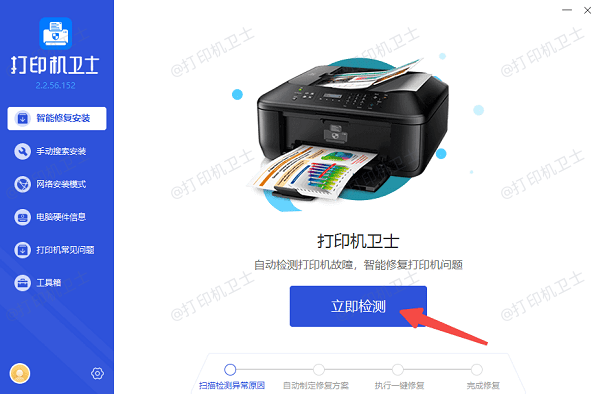
1、先将打印机正常连接到电脑,接着安装并打开打印机卫士客户端。

 好评率97%
 下载次数:4726488
2、让它自动扫描你电脑的USB设备,连着打印机的话通常能立刻识别品牌和型号。
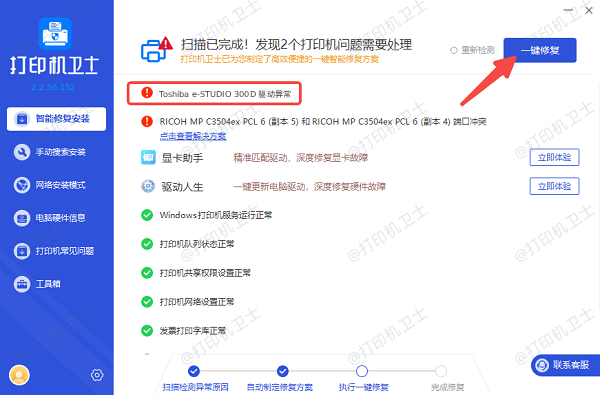
3、一般未安装驱动的时候,在检测完成后会提示“驱动异常”。
4、点击右上角的“一键修复”,软件会自动下载并安装适配的官方驱动,无需你自己找型号、找页面。
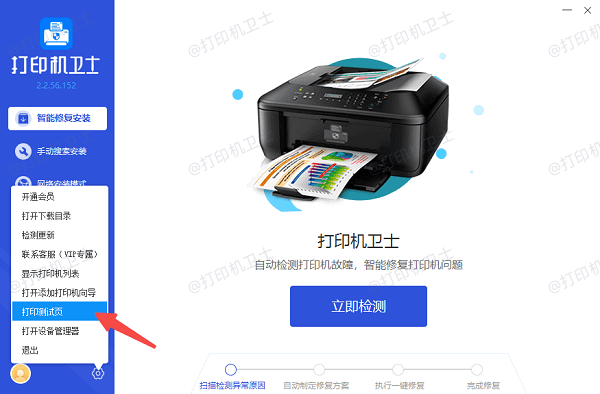
5、安装完成后重启一下打印机,再打印一份测试页,基本就能顺利使用啦!
方法二:从东芝官网手动下载
如果你知道自己打印机的准确型号,比如 Toshiba e-Studio 2323AM 之类,那么官网下载也不难,只是比自动识别多几步。具体步骤如下:
1、打开浏览器,访问东芝打印机官网的“支持/下载中心”。
2、在搜索栏输入你的型号,例如:e-Studio 2523A、e-Studio 2822AF等,只要不输错,通常能立刻出现对应驱动。
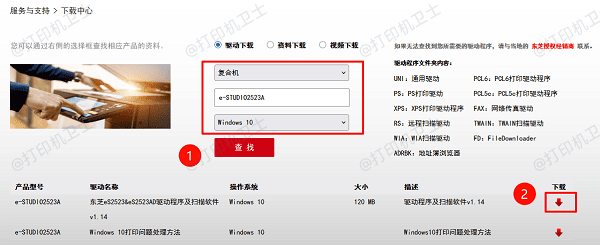
3、选择你的系统版本,比如Windows 10/11,32位或64位,按照你电脑来选择。
4、下载“打印驱动(Printer Driver)”或“通用驱动(Universal Printer Driver)”。
5、如果你不确定,优先选择官方推荐的版本。
6、下载后解压,双击打开 setup.exe,按照提示完成安装。
7、完成后打印测试页验证一下。
方法三:通过Windows自动更新安装
Windows有时候会自动推送打印机驱动,但成功率不算高。不过你可以试一试,如果运气好,不用管型号,系统会帮你装好。操作步骤如下:
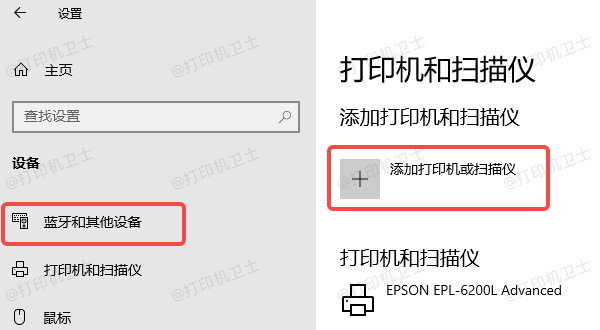
1、打开设置,进入“蓝牙和其他设备”→“添加打印机或扫描仪”。
2、点击“添加设备”,如果系统识别到你的东芝打印机,直接点击安装。
3、Windows会自动从数据库拉取驱动并安装。
好了,下载东芝打印机驱动的的方法有多种,但对新手来说,建议还是使用工具自动识别型号并安装驱动,省时间又不容易弄错。如果你不确定型号、怕选错版本,打印机卫士这种自动匹配工具会更省心一些,特别是装了不止一台打印机的情况下,效率会高很多。