针式打印机连续打印教程 完整图文教程
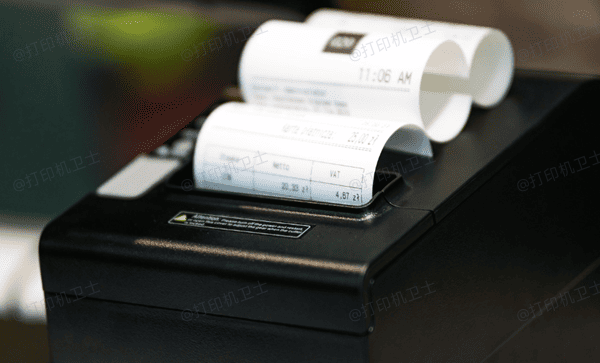
针式打印机因其可打印多联复写纸、适合票据凭证输出等优点,被广泛应用于财务、银行、物流等场景,其“连续打印”是高频需求。很多用户在首次设置或更换电脑后,常会遇到跳格不准、走纸偏移、打印位置不准确、打印成单张等问题。今天就教大家针式打印机的连续打印的方法。

一、准备工作:确认纸张与走纸方式
1. 使用纸张类型
折叠式连续纸(241mm、381mm 常见)
多联复写纸(二联、三联、四联)
2. 走纸方式
后走纸(Tractor) → 连续打印首选
前走纸 / 上走纸 → 用于单张票据
3. 安装连续纸步骤
打开打印机后盖
找到拖纸器(Tractor)
打开两侧纸夹,将连续纸两侧孔对准齿轮
合上纸夹,保证不松动
手动转动滚轮,使纸张平整进入打印机
二、在打印机面板上设置连续纸
不同品牌菜单略有差异,但设置思路一致。
1. 设置纸张类型
Menu → Paper Type → Continuous Form(连续纸)
2. 设置走纸方式
Tractor → 选择 Rear Tractor(后走纸)
3. 调整页长(Page Length)
根据纸张高度设置,例如:
常用连续纸:11 英寸
或者根据实际纸张:10.5 / 11.8 / 12 英寸
4. 调整撕纸位置(Tear Off)
Tear Off = ON
Tear Off Position = Auto(或根据实际微调)
三、电脑端设置连续打印格式
方法 1:使用“打印机卫士”自动安装驱动(推荐)
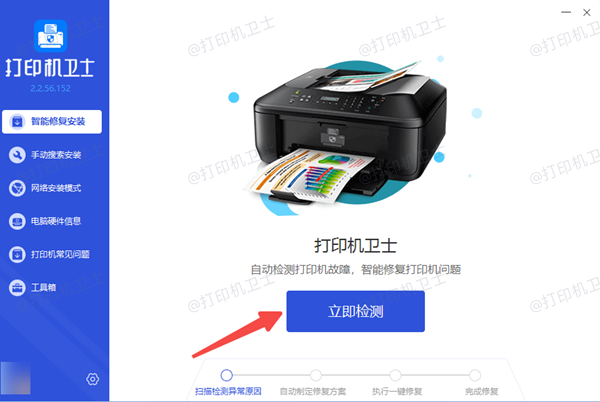
连续打印经常出错的根本原因是驱动错误或未完全安装。建议使用“打印机卫士”自动识别打印机型号,匹配对应的驱动,修复驱动损坏、脱机、打印服务异常等问题。
在电脑上,安装并打开“打印机卫士”。

 好评率97%
 下载次数:4733257
点击“立即检测”,软件将自动扫描当前打印机。
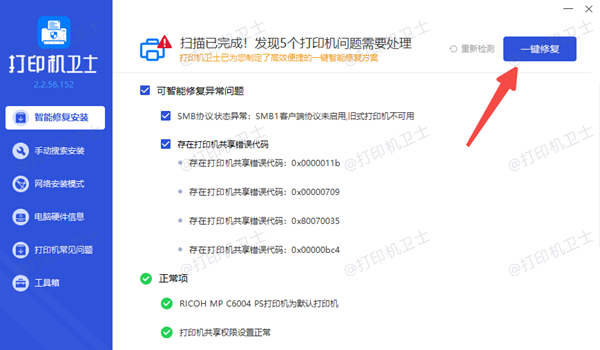
扫描完成后,点击“一键修复”。
完成后重新启动打印机。
如果遇到一直对不齐、打印不出、偏移严重,可以先用打印机卫士修复驱动,有可能解决问题哦。
方法 2:Windows 自定义纸张设置
打开电脑的 控制面板 → 设备和打印机,右键你的针式打印机 → 打印机属性
进入“高级”→ 打印默认值,选择 “自定义纸张”
设置纸张宽度与高度,例如:宽 241 mm,高 280 mm(11 英寸)。
方法 3:软件内部排版设置
在财务软件/ERP/票据软件中调整模板排版,常见设置:
进入模板设置,选择与实际纸张一致的尺寸。
设置边距,上边距:2–5 mm;左边距:1–3 mm。
根据纸张节距调整行高,让每页内容落到准确位置。
保存模板 → 试打印 → 微调。
模板微调通常需要 1-2 次即可达到完全对齐。
针式打印机连续打印最怕三个问题:纸张装歪、机器设置错误、驱动异常。只要按照本文顺序排查,基本可以一次解决所有跳格、偏移、对不齐问题。