电脑打印记录怎么找出来?简单4种方法教会你
日常工作中,有时我们需要查看电脑上某台打印机的打印记录,例如确认是否成功打印、查找某一份文件的打印时间、追溯某人打印了哪些文档等。然而,很多用户并不知道打印记录存放在哪里,也不了解Windows是否默认保存打印日志。本文将为你详细介绍电脑打印记录的所有查询方式,帮助大家更好的使用和管理打印机。

方法一:查看打印队列
如果你只是想查看现在打印到哪一步,可以使用打印队列功能。
操作步骤:
1、打开“控制面板”,找到“设备和打印机”;
2、右键点击你的打印机,选择“查看现在正在打印什么”。
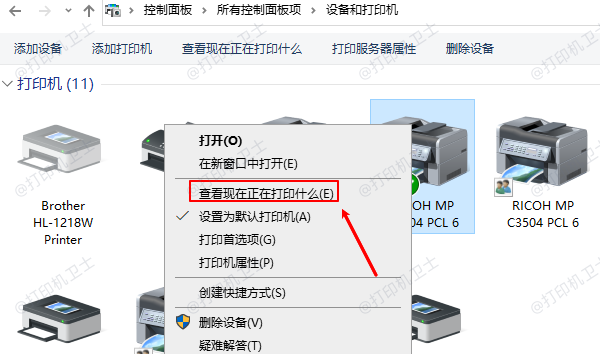
在这里,你可以查看:
当前打印任务;
待打印文档;
是否出现打印错误;
手动取消任务;
但注意:队列内容会在打印完成后自动清空,因此无法用于查找历史打印记录。
方法二:通过事件查看器查看打印历史
Windows内置事件查看器,可以记录打印服务的操作,包括打印开始、结束、失败等信息。
操作步骤:
1、按Win+R输入eventvwr.msc
2、进入“事件查看器”;
3、展开:应用程序和服务日志→Microsoft→Windows→PrintService
4、打开“Operational(操作)”日志
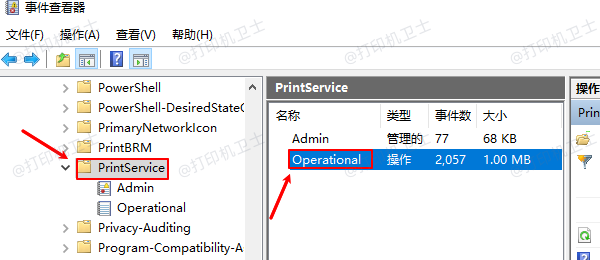
如果日志是关闭的,需要右侧选择“启用日志”。
打印日志中包括:
打印时间;
打印机名称;
文件名称;
用户名;
打印页数;
打印状态;
这是Windows自带最完整的打印历史记录功能。但需要确定打印机是否已经连接上了电脑,如果未连接的情况下,可能会出现无法查看。这里可以通过专业打印工具“打印机卫士”扫描打印机状态以及驱动情况,然后进行更新修复。步骤示例如下:

 好评率97%
 下载次数:4744570
1、点击上方下载按钮,安装并打开-打印机卫士,然后点击【智能修复安装】下的“立即检测”;

2、软件会自动检测打印机型号匹配驱动以及检测打印机存在的问题,用户点击“一键修复”即可安装新的驱动以及解决打印机相关问题;

方法三:启用“打印历史保存功能”
Windows提供一个隐藏选项,可让系统长期保存打印记录。
启用方法:
1、打开“控制面板→设备和打印机”;
2、右键打印机→选择“打印机属性”;
3、切换到“高级”标签;
4、勾选“保留打印的文档”;
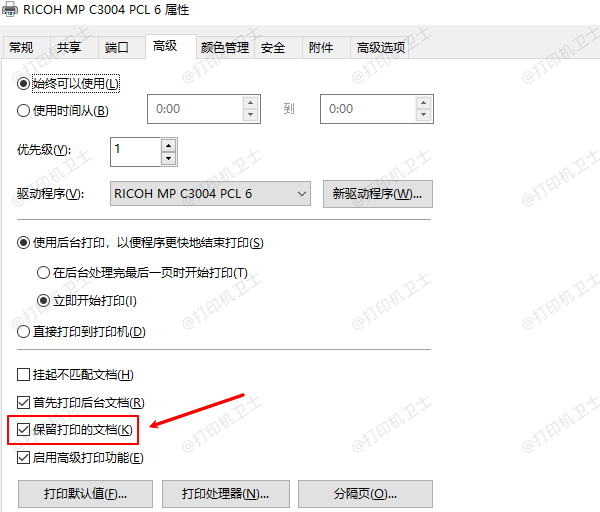
开启后,所有打印过的文档记录都将保存在:
C:\Windows\System32\spool\PRINTERS
你可以查看文件名和打印时间,但无法查看内容,非常适合企业内部日志审计。
方法四:查看打印机自身记录
某些大型网络打印机(如HP、兄弟、佳能企业版)具有内置日志系统,可以通过:
1、Web管理页面;
2、打印机控制面板;
3、管理员后台;
查看打印历史。
你可以输入打印机IP地址进入管理页面查看:
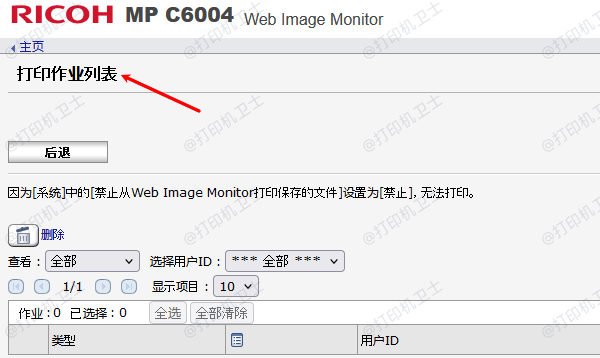
1、打印任务记录;
2、用户记录;
3、网络连接状态;
但普通家用打印机通常不具备此功能。
电脑打印记录的保存与查询可以通过多种方式实现,但需要确定打印机连接以及驱动是否正常。建议用户保持良好的设备维护习惯。尤其是对于频繁打印的办公环境,更需要定期对打印机进行检测与优化。此时,可以借助“打印机卫士”对设备进行全面扫描,发现卡纸、队列异常、端口错误、驱动异常等潜在问题,及时更新和修复。