惠普打印机S3-3211错误怎么办?5种方法教会你解决
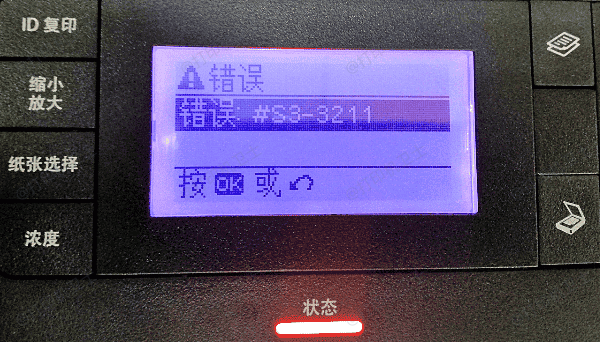
惠普打印机使用时提示“错误:#S3-3211”,该错误通常导致打印任务无法正常执行,甚至使打印机处于离线状态。由于错误代码并非用户常见类型,很多人遇到后不知从何排查。本文将从问题成因详细分析给到有效的解决方法,帮助你快速解决S3-3211错误。
一、惠普打印机S3-3211错误的原因
S3-3211多出现于Windows系统与打印机通信异常时,其常见成因包括:
1、打印机驱动程序损坏或版本不匹配
不兼容或损坏的驱动会导致打印任务无法发送至打印机,从而报错。
2、USB或网络连接异常
包括数据线老化、接触不良、Wi-Fi信号不稳定等情况。
3、打印机服务未正常运行
系统的PrintSpooler服务出现故障也会触发该错误。
4、打印队列堆积或被损坏
未完成的任务堆积,会造成打印程序卡死。
5、系统更新后驱动未同步适配
Windows更新后未重新适配驱动时,容易出现与打印机的通信问题。
二、惠普打印机S3-3211错误的解决方法
方法一:检查打印机连接情况
1、确保USB数据线无破损并紧密连接;
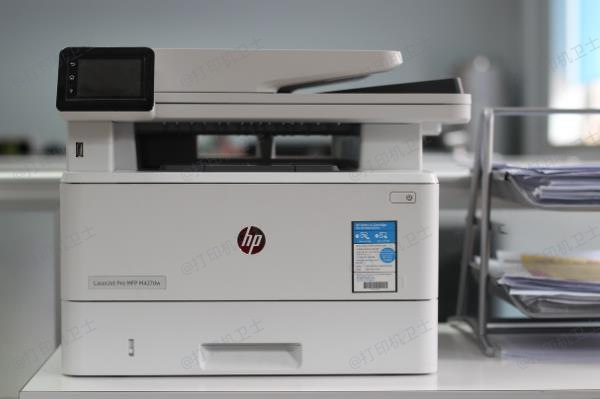
2、如果使用无线连接,检查Wi-Fi信号是否稳定;
3、尝试重启路由器和打印机,使其重新连接网络。
方法二:安装修复打印机驱动
驱动程序如果出现损坏或与系统不兼容,就会导致打印任务无法正常传输到打印机并出现错误。此时,借助专业的打印机管理工具“打印机卫士”即可对驱动异常进行自动扫描,并一键完成驱动的安装与修复。步骤实例如下:

 好评率97%
 下载次数:4744605
1、点击上方下载按钮,安装并打开-打印机卫士,然后点击【智能修复安装】下的“立即检测”;

2、软件会自动检测打印机型号匹配驱动以及检测打印机存在的问题,用户点击“一键修复”即可安装新的驱动以及解决打印机相关问题;

方法三:重启Print Spooler服务
1、按Win+R输入:services.msc
2、找到Print Spooler(打印后台处理程序);
3、右键选择重新启动;
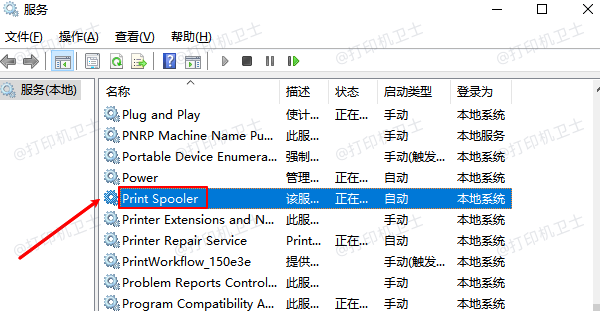
4、再次尝试打印任务;
此操作可清除打印服务中的异常状态。
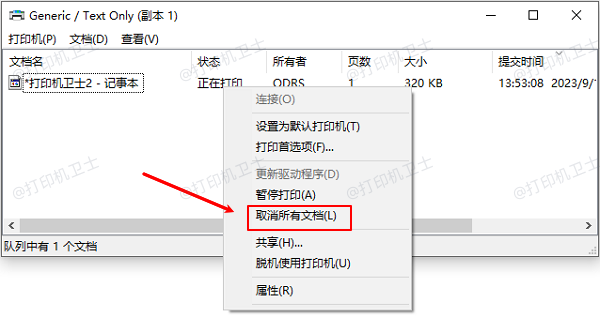
方法四:清空打印队列
打印队列卡住,也会导致S3-3211错误:
1、打开控制面板–设备和打印机;
2、找到惠普打印机并右键选择查看正在打印什么;
3、将所有任务全部取消;
4、重新启动电脑。
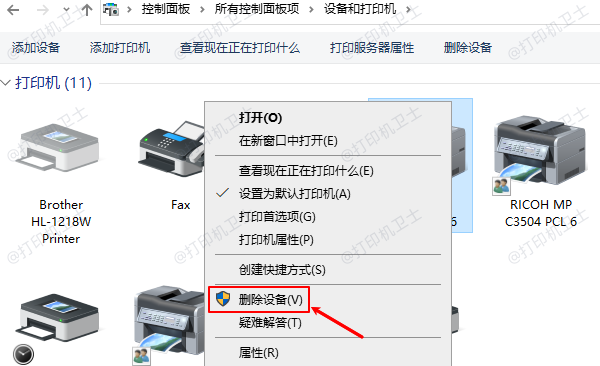
方法五:删除并重新安装打印机
1、进入设备和打印机;
2、删除当前惠普打印机设备;
3、重启电脑;
4、打印机卫士重新安装驱动程序。
若驱动安装包出现不兼容或安装失败,通常意味着系统层面出现更深层问题,此时建议使用专业工具处理。
三、避免惠普打印机再次出现S3-3211错误方法
为确保打印机运行稳定,可从以下方面维护设备:
1、定期更新打印机驱动;
2、避免频繁强制终止打印任务;
3、保持USB数据线或网络连接稳定;
4、避免系统更新后长时间不更新驱动;
5、定期使用“打印机卫士”检测打印环境健康状况;
良好的使用习惯有助于大幅减少打印错误的发生。
惠普打印机S3-3211错误虽看似复杂,但问题大都源于驱动异常、系统通信故障或打印队列紊乱。通过本文的系统化排查与处理方法,绝大部分用户都能快速解决此问题。若希望以最快方式修复并提升打印环境稳定性,则建议通过“打印机卫士”进行扫描和驱动修复,它能够帮助用户自动化处理大部分潜在故障,显著提升打印效率。