佳能LBP6018L驱动下载 2种方法教你搞定
佳能LBP6018L是一款非常经典的黑白激光打印机,体积小巧、打印稳定,广泛应用于家庭和小型办公环境。不过在使用时,很多朋友会遇到找不到驱动、驱动安装失败、打印机无法识别等问题。今天就教大家安装佳能LBP6018L打印机驱动的方法。

一、为什么要安装佳能LBP6018L驱动?
打印机驱动相当于电脑与打印机之间的“翻译官”,如果驱动缺失或异常,就会出现以下情况:
电脑无法识别佳能 LBP6018L;
打印任务发送后无反应;
提示“未安装驱动程序”或“无法使用此设备”;
打印机显示为脱机状态;
因此,想要正常使用 LBP6018L,正确下载并安装驱动是第一步,也是最关键的一步。
二、佳能LBP6018L驱动下载方法
方法1:使用「打印机卫士」一键安装(推荐)
对于大多数人来说,手动找型号、选系统版本、区分32位和64位非常麻烦,更推荐使用「打印机卫士」来自动完成驱动下载和安装。
操作步骤如下:
在电脑上安装并打开【打印机卫士】。如未安装,可点击下方按钮下载。

 好评率97%
 下载次数:4762275
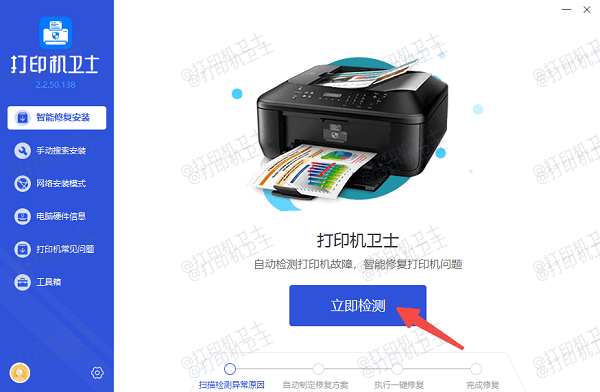
点击首页的“立即检测”,软件会自动检测电脑连接的打印机。
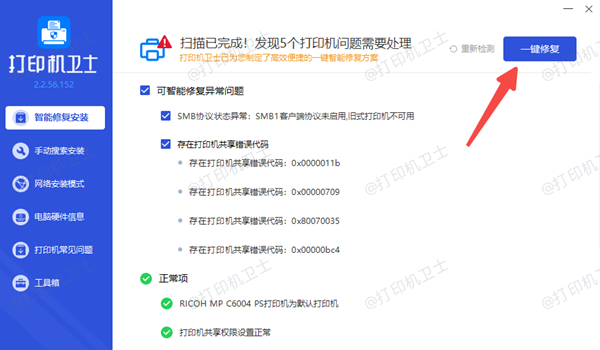
扫描完成后,查看是否显示驱动异常,点击“一键修复”。
等待下载安装完成,按提示重启电脑即可。
方法2:访问佳能网站手动下载
如果熟悉电脑操作,可以通过 佳能网站手动下载LBP6018L驱动。该方法安全步骤相对较多,需要耐心操作。
在下载驱动前,先确认自己的 Windows 系统版本和位数:
右键点击【此电脑】,选择【属性】,查看当前系统是Windows 7 / 10 / 11,并确认系统类型是 32 位 还是 64 位。
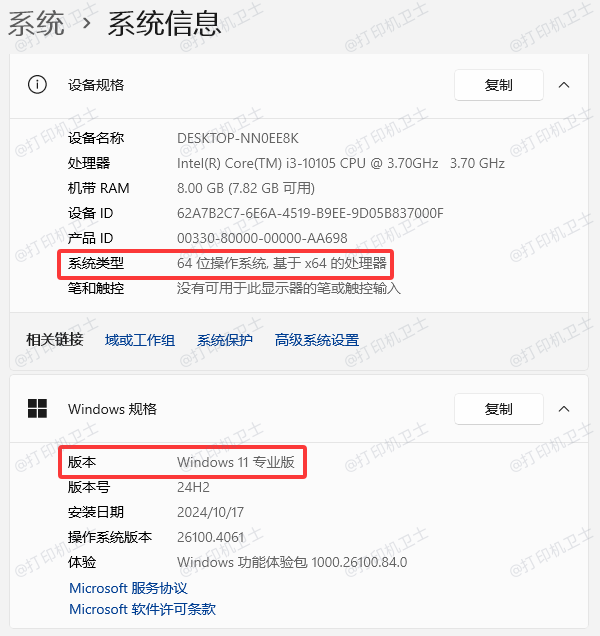
如果系统版本选错,驱动将无法正常安装。
打开佳能网站,进入“服务与支持 > 下载与支持”栏目。
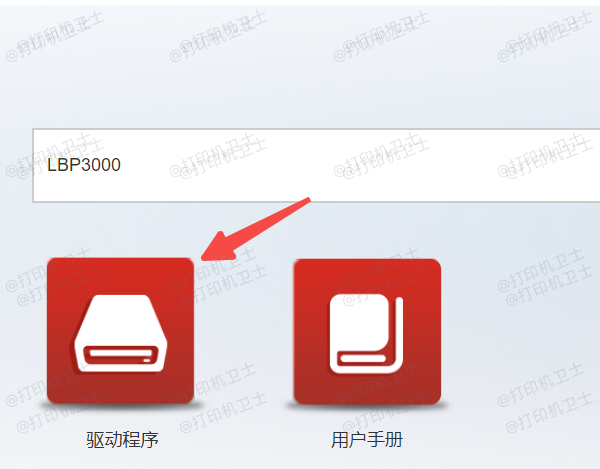
在搜索框中输入“LBP6018L”,点击“驱动程序”,选择对应的操作系统版本(如Windows 10/11或Mac OS)。
下载最新的驱动程序文件到电脑中。
双击安装程序,按照提示完成驱动安装。安装完成后重启电脑,使驱动生效。
三、佳能打印机驱动安装后仍无法打印怎么办?
如果已经安装驱动,但仍然无法打印,可以尝试以下方法:
右键【此电脑】,选择【管理】,打开【设备管理器】,展开【打印队列】,查看是否有黄色感叹号的打印设备。
右键选择【卸载设备】,删除原有打印机驱动。
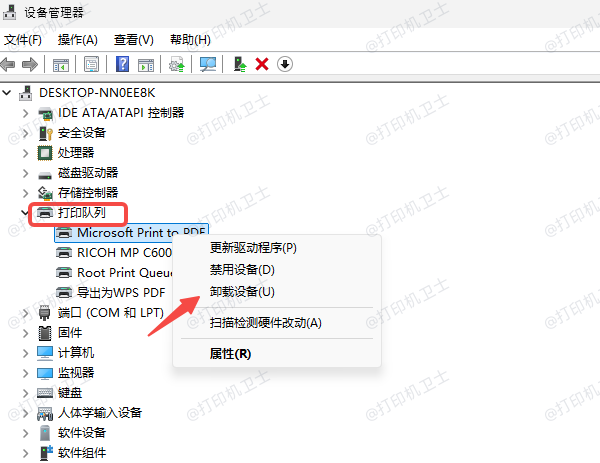
再打开【打印机卫士】重新检测安装。
佳能LBP6018L虽然是一款老型号打印机,但在日常办公和家用打印中依然非常实用。只要驱动安装正确,打印稳定性依旧出色。如果你正在为佳能LBP6018L驱动下载发愁,建议优先使用打印机卫士进行自动检测和安装,既省心又不容易出错。