佳能lbp3000打印机驱动下载方法 超简单
佳能LBP3000打印机因体积小巧、打印速度稳定而被许多家庭和办公室用户青睐。但很多用户在使用时常常遇到打印机无法识别、无法正常打印或打印队列卡住等问题,这大多数是由于驱动未安装或驱动版本不匹配导致的。今天就教大家下载打印机驱动的方法。

一、佳能LBP3000打印机驱动下载方法
1、使用“打印机卫士”一键安装驱动
对于很多用户来说,手动查找和安装驱动程序可能较为繁琐,尤其是对于不熟悉电脑操作的人来说,很容易出现下载错误版本或安装失败的情况。
建议使用“打印机卫士”软件快速安装,它可以一键扫描电脑系统,自动识别佳能LBP3000打印机及所需驱动,并提供推荐的安全版本,整个过程简单高效。
操作步骤如下:
在电脑上安装打印机卫士(点击下方卡片立即下载)。

 好评率97%
 下载次数:4742812
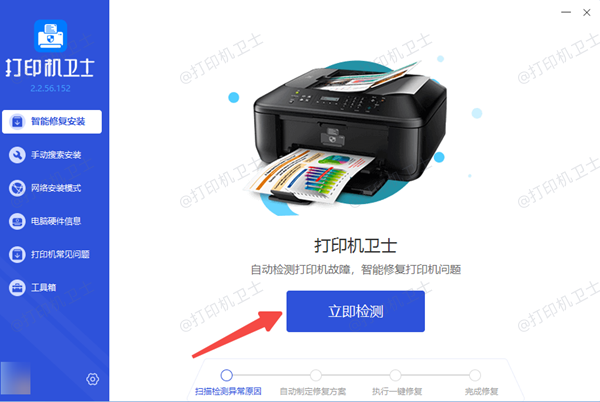
打开软件后,点击“立即检测”,软件会自动检测系统中缺失或过期的打印机驱动,并显示推荐版本。
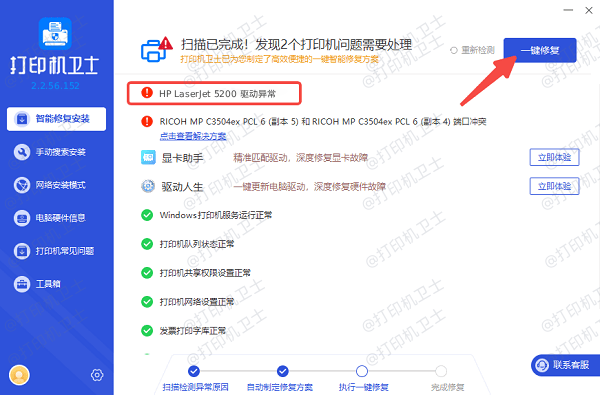
点击“一键修复”,软件将自动下载并安装驱动程序,无需手动设置路径或选择版本。
驱动安装完成后,建议重启电脑,以让新驱动生效。
2、通过佳能网站下载驱动
打开佳能网站,进入“服务与支持 > 下载与支持”栏目。
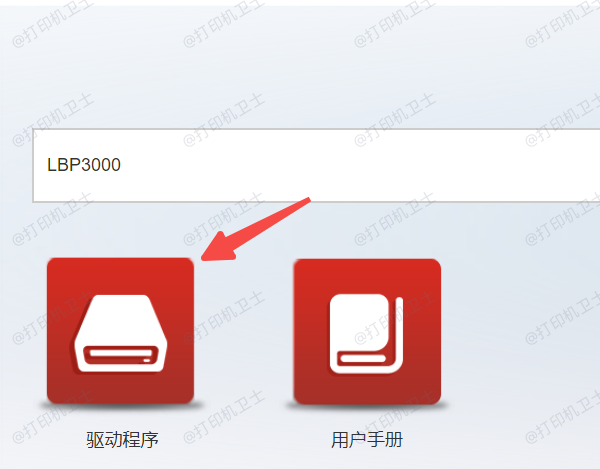
在搜索框中输入“LBP3000”,点击“驱动程序”,选择对应的操作系统版本(如Windows 10/11或Mac OS)。
下载最新的驱动程序文件到电脑中。
双击安装程序,按照提示完成驱动安装。安装完成后重启电脑,使驱动生效。
需要注意的是,要确保下载的版本与电脑系统匹配,否则可能出现打印机无法识别或打印异常的情况。
二、安装驱动后常见问题及解决方法
1、打印机无法识别
如果电脑无法识别打印机,首先需要检查USB接口是否正常连接,确保打印机已经开机。如果问题仍未解决,建议尝试更换USB接口或数据线。
2、打印任务卡住或队列阻塞
有时打印任务无法正常执行,打印队列出现卡顿现象,这通常是打印服务出现异常导致的。
同时按下 Win + R 键,打开“运行”窗口。输入 services.msc,按下 回车键。
在服务管理界面找到 “Print Spooler”(打印后台处理程序),右键点击该服务。
若服务已停止,点击 “启动”;若服务正在运行,点击 “重新启动”。
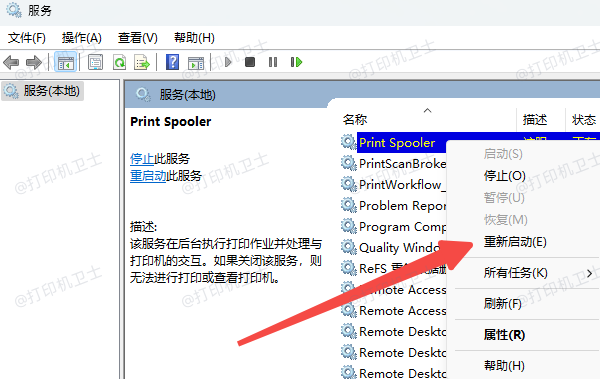
等待几秒钟,服务重启完成后,即可再次尝试打印任务。
3、打印质量异常或错误
如果出现打印字体模糊、颜色偏差或纸张卡住的情况,可以先检查打印机内部是否清洁,确保碳粉充足,并确认纸张规格正确。同时,重新安装驱动或更新至最新版本也能有效改善打印质量。
为了保证打印机长期稳定运行,建议定期使用“打印机卫士”检查和更新驱动。通过软件自动管理,不仅省时省力,还能最大限度避免因驱动问题导致的打印故障。