测试页打印失败是否参阅打印疑难解答?完整解决方案
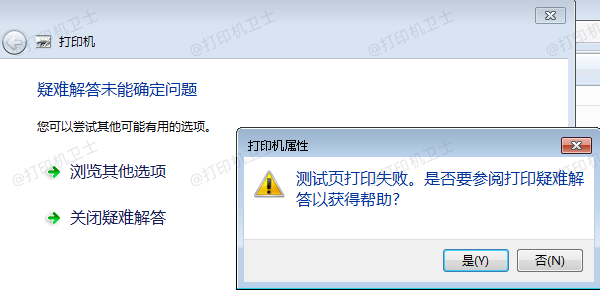
相信不少朋友使用打印机的时候遇到过“测试页打印失败是否参阅打印疑难解答已或得帮助”的错误提示。测试页打印本质上是操作系统对打印机的一次“自检”,失败说明系统、驱动或者服务当中肯定有哪一环不对劲。下面将原因和对应的解决办法都整理好了,新手完全能跟着一步步操作。

一、原因分析
1. 打印服务没正常启动
测试页属于系统内部调用,如果Windows的相关打印服务没运行、被禁用,测试页一定失败。常见的就是 “Print Spooler” 服务出问题。
2. 驱动不完整或安装错误
驱动是打印机的大脑,测试页失败往往说明驱动异常,比如装错型号、之前卸载不干净、系统更新后驱动损坏等。
3. 打印队列卡住或后台任务冲突
如果之前有打印任务失败、卡住,或者队列里堆了一堆暂停的文档,测试页也可能无法发出去。
4. 端口或连接设置错误
USB 连接没识别好、端口不匹配、网络打印机 IP 变化,这些都会造成系统找不到设备。
二、解决方案
方法一:先用系统自带的“打印疑难解答”做基础排查
Windows自带的快速诊断工具,可以自动帮你抓打印服务、队列、依赖项等基础问题。新手不会操作也没关系,点几下就能查出不少问题。操作步骤:
1. 打开“设置 → 更新和安全 → 疑难解答”。
2. 进入“其他疑难解答”,找到“打印机”,点击“运行疑难解答”。
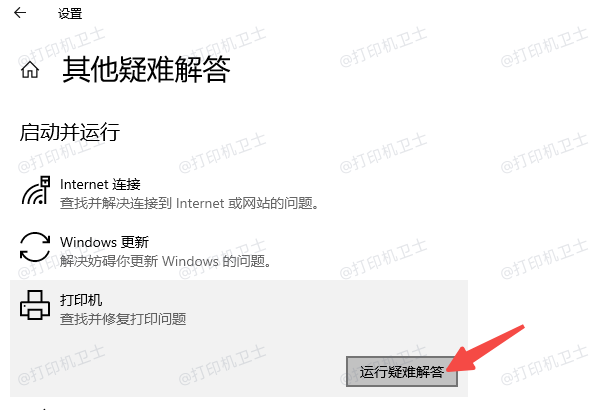
3. 等电脑自动扫描打印服务、队列、权限、驱动等问题。
4. 按提示修复,如果给出建议也可以直接点击应用。
5. 完成后再试一下打印测试页。
方法二:使用打印机卫士一键修复
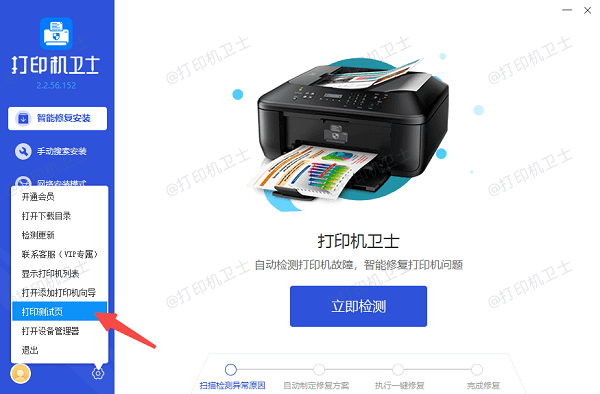
其次,很多“测试页失败”的根本原因其实就是驱动装错、版本不匹配、系统更新后驱动损坏等。使用“打印机卫士”可以帮助你自动识别打印机型号并给你装上官方适配驱动,小白用起来最省心。操作步骤:

 好评率97%
 下载次数:4727552
1. 打开打印机卫士,点击首页的“立即检测”,等软件找到你的设备。
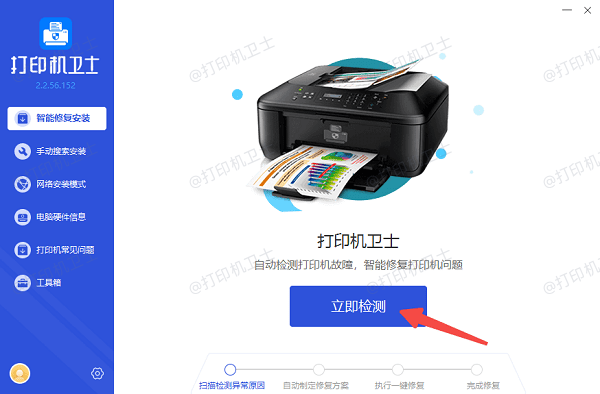
2. 扫描到型号后会自动提示是否需要重新安装驱动。
3. 选择“一键修复”,让软件自动完成。
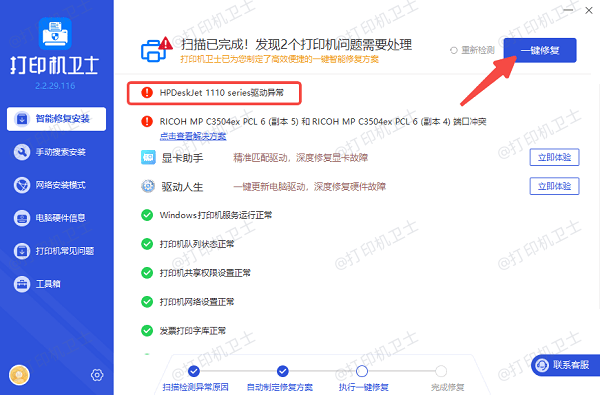
4. 安装结束后重启电脑,再尝试打印测试页。
方法三:清空打印队列
测试页会被当成一个打印任务提交,如果前面队列里卡着“失败中”“待处理”的任务,它就无法继续处理。操作步骤:
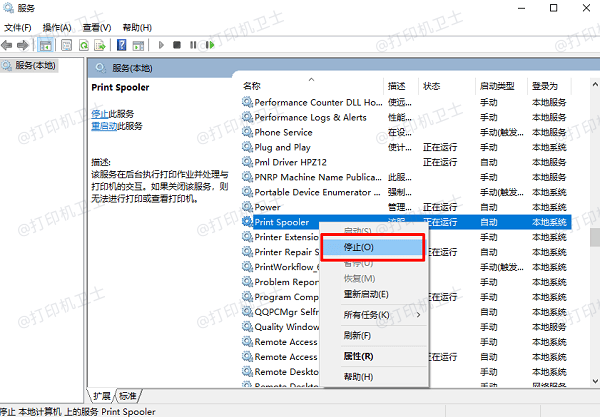
1. 在任务栏搜索框输入“服务”,打开服务管理器。
2. 找到 Print Spooler(打印后台处理程序),右键选择“停止”服务。
3. 打开文件资源管理器输入:%systemroot%\System32\spool\PRINTERS。
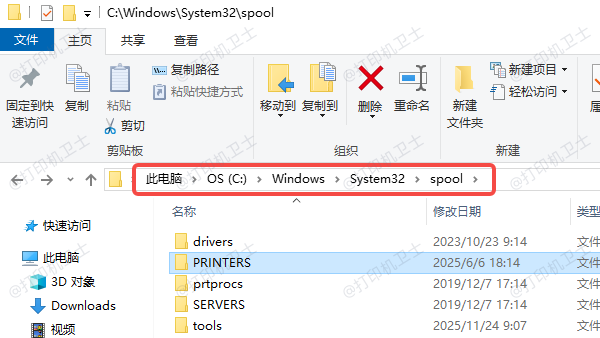
4. 删除里面所有文件(卡住的打印任务)。
5. 再回到服务界面,右键Print Spooler,选择“启动”。
6. 再打印一次测试页看看情况。
方法四:检查打印机连接方式是否正确(端口/USB/网络)
驱动正常但测试页发不出去,多半是因为电脑没真正“连接”到打印机本体。USB接触不良、换了USB口、网络打印机 IP 改了都会导致测试页失败。操作步骤:
1. USB 用户:换一个USB口(优先用主板背后的)。
2. 网络打印机:
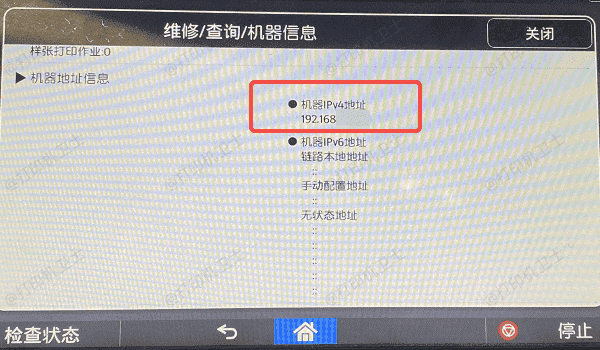
打开打印机面板查看打印机IP
在电脑里右键打印机,选择“属性 → 端口”,确认端口里的IP和实际一致。
3. 蓝牙/无线:重新配网、确保同一局域网。
4. 修复后重试测试页。
测试页打印失败,大部分都属于系统服务、驱动或队列的小问题,按上面的步骤一般都能搞定。如果你不想自己排查驱动、型号、端口这些麻烦事,用打印机卫士自动识别并修复驱动,是比较省心且适合小白的方式,希望这篇完整的解决方案能帮你顺利恢复正常打印。