打印机错误0xC19A0003怎么办?4种方法教你快速解决
HP打印机使用过程中提示“错误代码0xC19A0003”,这是很多惠普用户比较容易遇到的问题。该错误多出现在具备喷头的喷墨打印机型号上,一旦出现,设备通常会停止打印、提示打印头故障,甚至无法完成启动自检。那么遇到打印机故障0xC19A0003如何解决呢?本文将详细讲解该错误的原因以及有效的解决方法。
一、打印机错误0xC19A0003是什么意思?
错误码0xC19A0003属于喷墨打印机的打印头错误(Printhead Error),通常涉及以下情况:
1、喷头堵塞严重(墨水干涸、墨量不足、长期未使用);
2、打印头温度异常或内部电子模块损坏;
3、墨盒或打印头芯片识别失败;
4、打印机固件检测到喷头系统错误;
5、墨路系统空气堵塞导致喷头无法正常输出。
由此可见,该错误既可能是简单的墨盒接触不良,也可能涉及硬件故障。按照轻重程度,可以分层排查。
二、错误0xC19A0003的解决方法
方法一:重启打印机
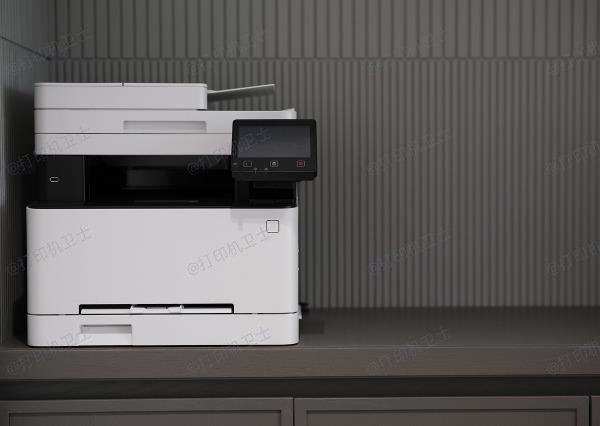
关闭打印机电源,将电源线拔掉约1分钟,使设备完全放电,再重新开机。
原因:部分临时固件错误可通过重启清除。
方法二:取出墨盒并重新安装
当打印头或墨盒接触不良时,系统可能误判为打印头故障。
操作建议:
1、打开墨盒仓,取下所有墨盒;
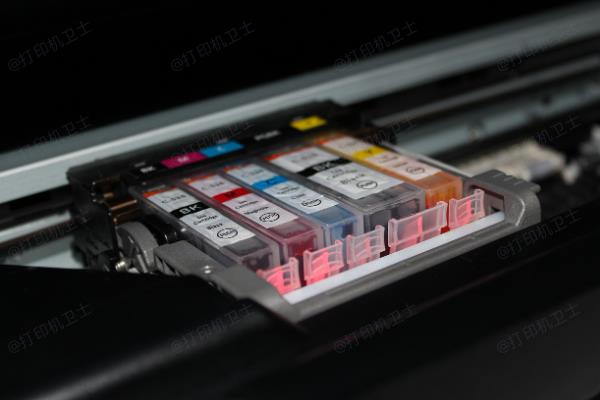
2、用纸巾轻轻擦拭墨盒的触点及打印头电路板;
3、重新用力按压安装到位。
若使用的是兼容墨盒或连供系统,更容易出现识别问题。
方法三:清洁打印头
喷头干涸、堵塞,是导致0xC19A0003的高频诱因。
方法包括:
1、通过打印机菜单执行“打印头清洁”;
2、使用原装墨水进行深度清洁;
3、长时间未使用的打印机可结合人工清洁方法(需谨慎执行)。
方法四:更新打印机驱动与固件
驱动错误、端口配置异常或固件不兼容也会触发0xC19A0003。如果你无法确认驱动是否正确安装,可使用专业工具“打印机卫士”进行自动检测,无需手动查找,工具会自动识别你的打印机型号及故障类别。步骤示例如下:

 好评率97%
 下载次数:4739665
1、点击上方下载按钮,安装并打开-打印机卫士,然后点击【智能修复安装】下的“立即检测”;

2、软件会自动检测打印机型号匹配驱动以及检测打印机存在的问题,用户点击“一键修复”即可安装新的驱动以及解决打印机相关问题;

通过“打印机卫士”一键扫描,即可完成驱动修复、端口校准、系统重建,从而解决大量由软件层面引起的0xC19A0003报错。