兄弟打印机无法扫描af怎么处理 一起来看看
兄弟(Brother)打印机在扫描多页文稿时,如果屏幕显示“无法扫描 AF”或类似提示,通常意味着自动进纸器(ADF)出现异常。ADF是扫描多页文件的关键部件,一旦故障就会导致无法进纸、卡纸、无法识别原稿等问题。今天给大家分享几种实用的解决方法。

一、清理ADF内部卡纸与异物
出现AF错误,常见原因就是通道内部有纸屑、灰尘或折角文稿导致进纸受阻。
步骤:
打开ADF上盖;
检查进纸路径是否有卡纸、灰尘、碎屑;
用干布清洁传感器和通道;
合上盖板并重新测试扫描。

二、清洁或恢复进纸轮抓纸力
ADF 的胶轮如果沾灰或老化,会出现抓纸不稳、无法送纸的状况,也会触发AF错误。
步骤:
打开 ADF 盖板,找到橡胶抓纸轮;
用微湿布轻轻擦拭表面;
等待完全风干后重新扫描;
若依旧打滑,则更换新的进纸轮。
三、重装或修复打印机驱动
很多扫描故障并非硬件问题,而是电脑端的打印机驱动不完整、文件损坏或软件版本不兼容。推荐使用“打印机卫士”自动检测打印机驱动是否过时或损坏。
步骤:
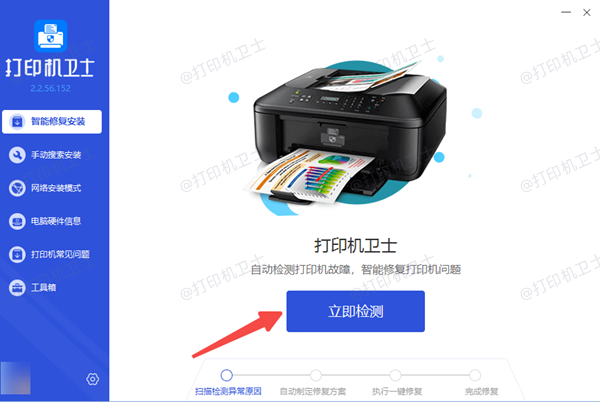
在电脑上打开“打印机卫士”(若尚未安装,可点击下方卡片一键下载)。

 好评率97%
 下载次数:4739665
点击“立即检测”,自动扫描兄弟打印机故障。
如果检测出打印机驱动异常和其他故障,点击右上角的“一键修复”即可。
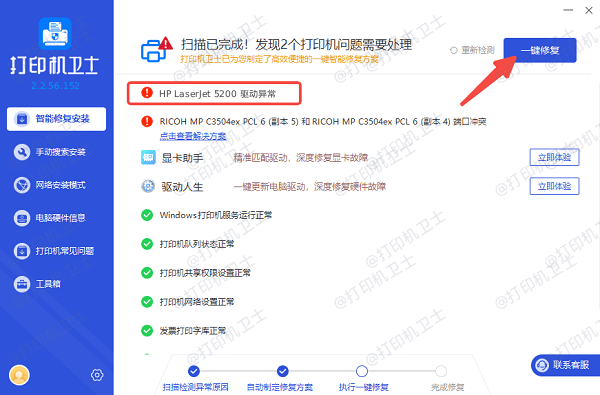
最后重启电脑,驱动就更新完成啦。
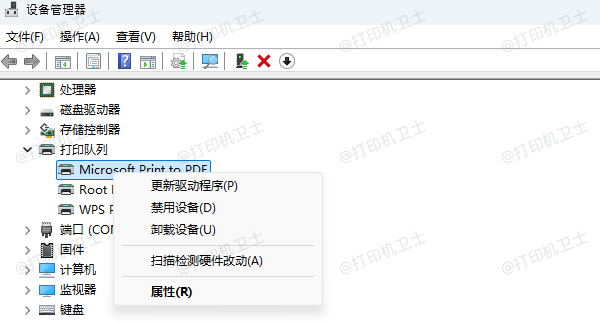
如果更新驱动没有用,可以在电脑的“设备管理器 > 打印队列 > 右键 卸载设备”中删除打印机驱动,然后再打开打印机卫士重新检测安装。
四、调整原稿摆放状态
许多AF扫描失败并不是机器坏了,而是原稿本身存在问题。例如纸张不平整、太皱、厚纸、尺寸不一致,或者放置倾斜都会干扰ADF的检测。
步骤:
将文件平整并对齐边缘;
调整两侧挡板,让纸紧贴但不压皱;
控制文稿数量在机器容量范围内;
重新尝试多页扫描。
兄弟打印机出现无法扫描AF的问题,根据以上步骤,大部分都能快速解决。日常使用打印机时,如果遇到故障,可以打开打印机卫士快速检测修复,还可以咨询软件客服协助修复。