兄弟DCP7180DN打印机驱动下载 附详细步骤
兄弟DCP7180DN打印机是一款高效的多功能黑白激光打印机,支持打印、复印和扫描功能。驱动程序是保证打印机正常工作的关键,缺少或版本不兼容的驱动可能导致打印失败或功能受限。本文将介绍几种获取驱动的方法,并附详细操作步骤。

一、通过兄弟官方支持网站下载
访问兄弟官方网站可确保您获得最新的驱动程序版本。官网提供完整的驱动套装,包括打印、扫描及状态监控工具,同时附带详细说明手册和故障排除指南,是获取驱动的首选途径。
1. 打开浏览器,访问兄弟中国官网或国际站。
2. 在“支持”或“下载”栏目中输入“DCP7180DN”并搜索。
3. 在搜索结果中选择您的打印机型号。

4. 在驱动下载页面,选择与您电脑操作系统完全匹配的版本(注意32位/64位区别)。
5. 点击“下载”按钮,保存安装文件到本地(通常为.exe或.zip格式)。
6. 下载完成后,双击安装文件并按向导提示完成安装,安装过程中请保持打印机开机并连接电脑。
二、使用驱动管理软件自动安装
适合对电脑操作不熟悉的用户,可使用“打印机卫士”快速检测设备缺失的驱动并一键下载,操作简便。
1. 点击此处下载安装最新版打印机卫士。

 好评率97%
 下载次数:4738425
2. 使用USB数据线将兄弟DCP7180DN打印机连接到电脑。
3. 启动“打印机卫士”软件,点击主界面上的“立即检测”按钮,软件将自动识别未安装驱动的设备。
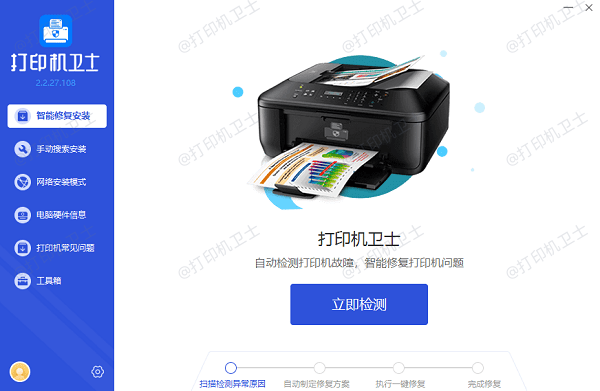
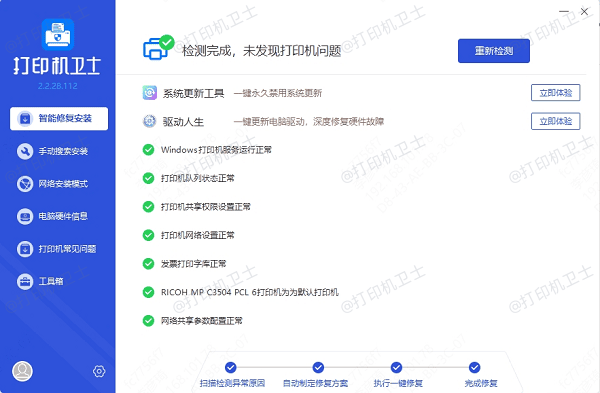
4. 扫描完毕后,在列表中找到打印机设备,点击“一键修复”,软件将自动下载并安装匹配版本。

5. 也可打开【手动搜索安装】,在输入框输入“兄弟DCP7180DN打印机”,点击【搜索驱动】自行搜索并下载。
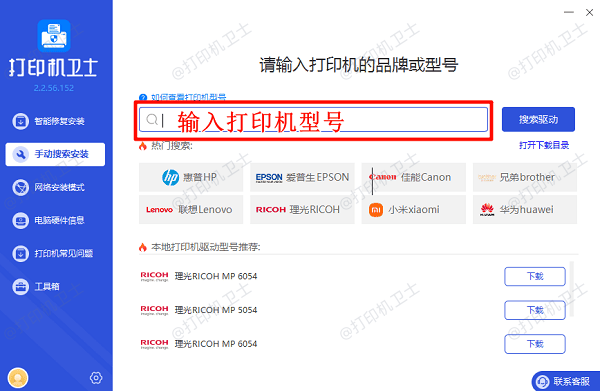
6. 安装完成后重启电脑,并进行测试打印以验证驱动正常工作。
三、通过操作系统自带功能自动安装
现代操作系统提供了自动检测和安装打印机驱动的功能,适合不想手动下载或不确定系统版本的用户。但此方法可能无法安装最新版驱动或配套软件,部分高级功能可能受限。
1. 将兄弟DCP7180DN打印机通过USB或网络连接到电脑。
2. 打开电脑的“控制面板”,选择“设备和打印机”或“打印机和扫描仪”。
3. 点击“添加打印机”,系统会自动搜索可用打印机。
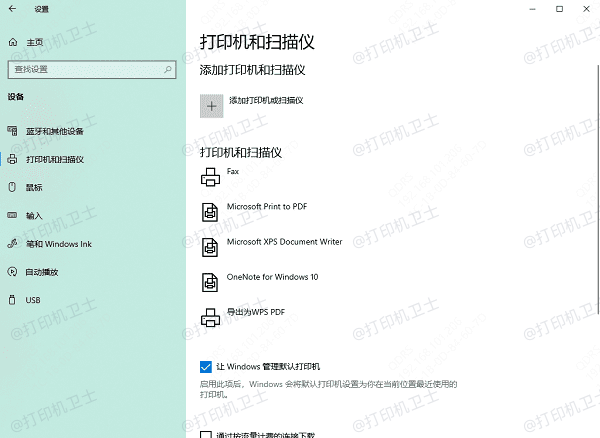
4. 在搜索结果中找到DCP7180DN打印机,系统会尝试自动下载并安装驱动程序。
5. 等待安装完成,系统提示驱动安装成功。
6. 打印测试页确认打印机是否正常工作。
通过以上三种方法,用户可以轻松获取兄弟DCP7180DN打印机驱动,并确保打印机稳定运行。不熟悉电脑操作的用户,推荐您选择“打印机卫士”简化流程。掌握正确的安装方法,才能充分发挥打印机的性能。