TSC打印机打印错位怎么办 4个方法教你快速恢复
很多朋友用TSC标签打印机时都会遇到一个让人头疼的问题:明明模板设置好好的,一按打印就出现“内容往右跑一点”、“条码被切一半”、“打印内容上下偏移”等各种错位情况。别着急,按照下面的方法逐步排查,一般都能很快恢复正常。一起来看看。
一、TSC打印机为什么会错位?
TSC属于热敏/热转印标签打印机,它最大的特点是依赖“定位识别”去判断标签从哪里开始、哪里结束。一旦定位没识别对,比如“间隙没校准”、“纸张类型选错”、“驱动没设置好”等,就很容易出现打印位置错乱。所以解决TSC打印错位,核心就是:重新让打印机“认清楚”你的标签。
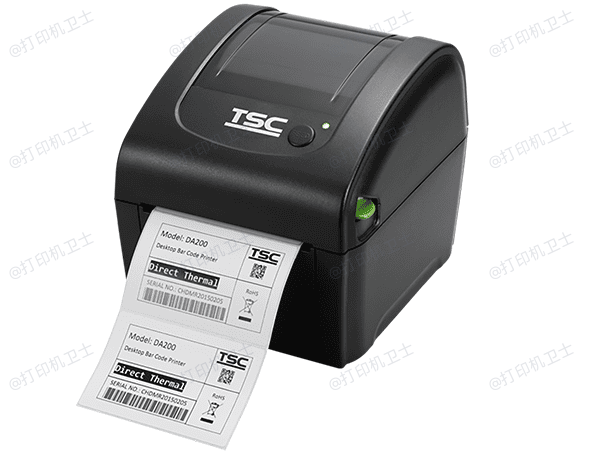
图源:TSC
二、解决方案
方法一:重新校准打印机
大部分TSC错位问题,一次校准就能解决。校准的本质就是让打印机重新识别“标签从哪里开始”。如果位置识别偏了,打印内容自然就跑位。操作步骤:
1、打印机保持开机状态,按住FEED键不放,等指示灯闪烁两次后松开。
2、打印机会自动走纸,并根据间隙重新校准。
3、校准完成后,再打印测试一下。
4、如果你用的是连续纸,就不用校准间隙;但如果你用的是间隙纸、黑标纸,校准几乎是必做步骤。
方法二:检查驱动设置
TSC的驱动和实际纸张尺寸必须保持一致,不然打印机会按照错误尺寸去定位,位置自然就不对。具体步骤:
1、打开电脑的“打印机和扫描仪”。
2、右键你的TSC打印机,选择“打印首选项”。
3、在“页面设置”里确认:
纸张类型是否与实际相符(间隙纸、连续纸、黑标纸)。
宽度、高度是否与标签尺寸完全一致。

4、保存后重新打印测试。
5、能否彻底解决问题,常常就卡在这里。
方法三:使用打印机卫士一键修复驱动
因为有时候错位不是标签或设置问题,而是“驱动安装不完整、端口冲突、旧驱动残留、打印机缓存异常”,这些问题用手动方式很难排查,而“打印机卫士”可以自动检测打印机状态、修复驱动、恢复默认配置,还能进行自动校准。操作步骤:

 好评率97%
 下载次数:4739665
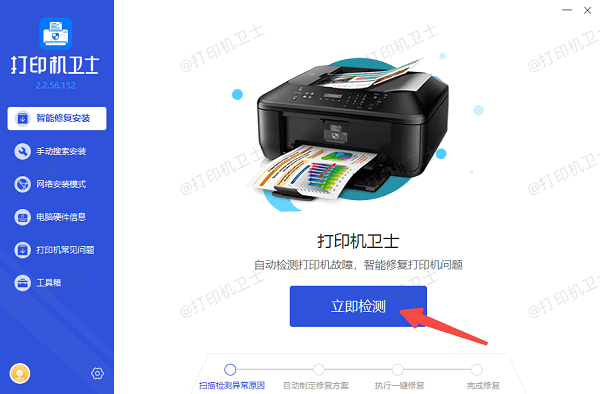
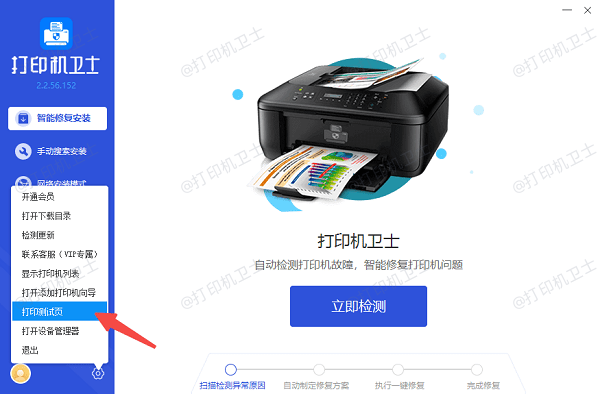
1、打开打印机卫士,点击“立即检测”,它会自动识别你的TSC型号。
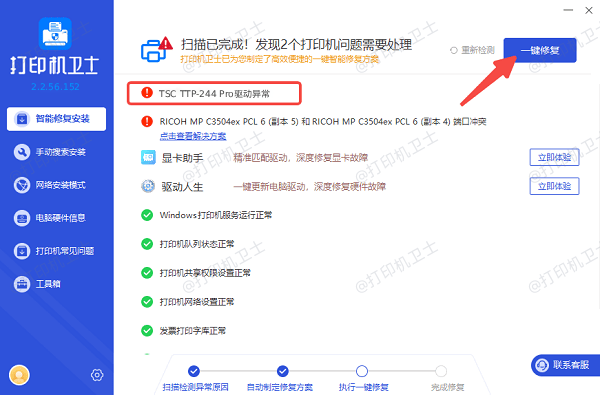
2、如果发现驱动异常,它会提示你“一键修复”,点击即可帮你下载安装正确的驱动。
3、修复完成后,点击“打印测试页”,此时偏移的问题基本都能恢复正常了。
方法四:用打印软件检查模板尺寸
软件里的模板比实际标签宽1毫米,打印就会偏1毫米;偏2毫米同理。操作步骤:
1、打开你使用的打印软件,查看模板大小是否与实际标签完全一致。
2、如果不一致,请重新设置尺寸。
3、保存后打印测试。
TSC 打印机的错位问题,大多数都是“没有校准”、“尺寸不匹配”、“驱动异常”这几类常见原因。按上面的步骤排查,一般都能在几分钟内解决。如果不想自己折腾,使用“打印机卫士”自动修复驱动、自动校准,也是不少用户最省心的做法。遇到TSC打印错位,不用慌,按步骤来,问题都能轻松搞定。