如何在电脑上连接打印机 详细操作教程
不论是打印文档、照片,还是扫描文件,正确地将打印机连接到电脑上是首要步骤。然而,对于许多新手用户来说,连接打印机和安装驱动程序可能会显得复杂。本文将详细介绍在电脑上连接打印机的几种方法,帮助您顺利完成设置。

一、确认打印机类型和接口
在连接打印机之前,首先需要确认打印机的类型以及可用的接口。打印机一般分为两类:
1. 有线打印机:通过USB接口与电脑直接连接。
2. 无线打印机:通过Wi-Fi或蓝牙与电脑连接,无需物理线缆。
对于有线打印机,只需准备好USB数据线;对于无线打印机,需要确认打印机和电脑处于同一Wi-Fi网络,并确保无线功能已开启。
二、连接打印机到电脑
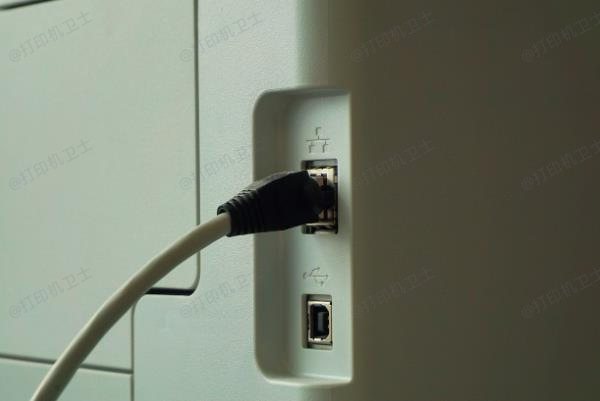
1. 连接有线打印机
使用USB线将打印机与电脑连接。
打开打印机电源。
Windows系统通常会自动检测新硬件,并尝试安装基本驱动。如果系统未自动安装驱动,可手动下载官方驱动程序进行安装。
2. 连接无线打印机
打开打印机的Wi-Fi设置,进入无线网络配置模式。
在电脑上打开“设置”→“设备”→“打印机和扫描仪”。
点击“添加打印机或扫描仪”,系统会搜索同一网络下的打印机。
选中对应打印机后,按照提示完成安装。
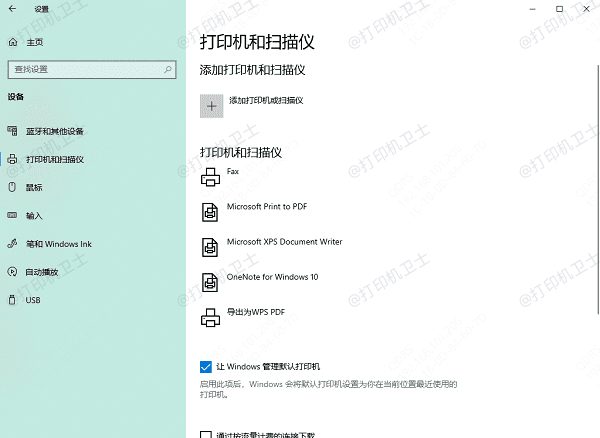
注意,无线打印机在安装过程中需要确保电脑与打印机在同一局域网下,否则可能无法被识别。
三、安装和更新打印机驱动
安装打印机驱动是确保打印机能够正常工作的重要环节。即使打印机已连接,缺少或过期的驱动也会导致打印失败或打印质量问题。为简化驱动安装与更新,可以使用“打印机卫士”自动识别打印机,并提供最新的驱动更新。
1. 在电脑上下载并安装“打印机卫士”软件。

 好评率97%
 下载次数:4764606
2. 打开软件,然后点击“立即检测”按钮,软件会自动扫描已连接的打印机设备。
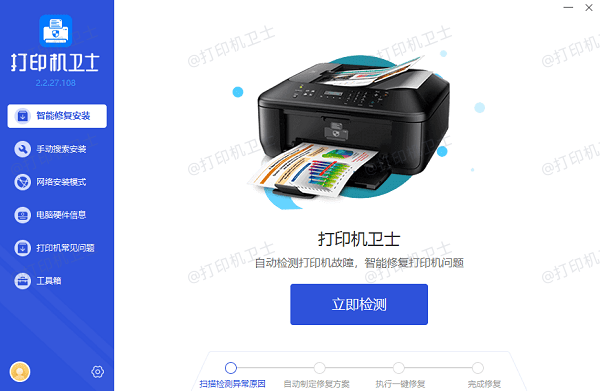
3. 若检测到驱动过旧或异常,显示打印机问题需要处理,点击“一键修复”,软件会自动下载并安装最新驱动程序。
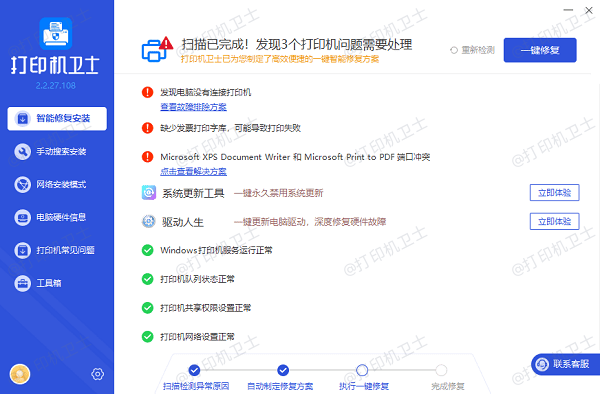
4. 下载完成后,按照提示完成安装,通常需要重启打印机和电脑使更改生效。

四、测试打印机是否正常工作
驱动安装完成后,需要进行测试以确认打印机已经正常工作。方法如下:
1. 打开任意文档或图片文件。
2. 选择“打印”,确认打印机名称正确。
3. 点击“打印”,查看打印效果是否正常。
如果打印机无法打印,建议检查USB连接、Wi-Fi网络或者重新通过“打印机卫士”更新驱动。
五、常见问题及解决方案
1. 打印机无法识别:确认USB接口或网络连接正常,尝试更换USB接口或重新连接Wi-Fi。
2. 打印质量差或打印不出:更新打印机驱动,清理打印机喷头或检查墨粉/墨水。
3. 电脑找不到打印机:确保打印机开机,重启电脑并重新扫描设备。
在电脑上连接打印机看似简单,但实际操作中可能涉及驱动安装、网络设置等多个环节。通过本文的步骤,用户可以轻松完成有线或无线打印机的连接,并通过“打印机卫士”快速更新驱动,保证打印机稳定运行。掌握这些方法,无论是在家庭办公还是企业环境中,都能有效提高打印效率,避免因驱动问题造成的工作延误。