共享打印机怎么连接第二台电脑 详细方法介绍
在办公室或家庭环境中,很多用户希望多台电脑共用一台打印机。通过共享打印机,不仅可以节省购买成本,还能提高工作效率。连接第二台电脑时,有多种方式可选,根据系统和网络环境不同,操作步骤略有差异。本文将详细介绍几种常用方法,帮助你轻松完成打印机共享连接。

一、通过局域网直接连接共享打印机
局域网共享是最常用的方法。只要打印机已经在第一台电脑上共享,第二台电脑只需要在同一网络下即可访问打印机资源,无需额外驱动安装,适合家庭或小型办公室。
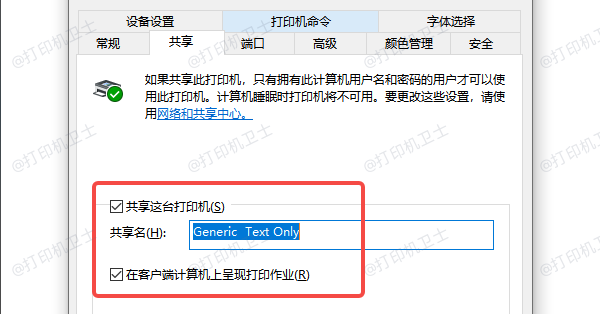
1. 确保第一台电脑的打印机已经设置共享:打开“控制面板”→“设备和打印机”→右键打印机→“打印机属性”→“共享”→勾选“共享这台打印机”。
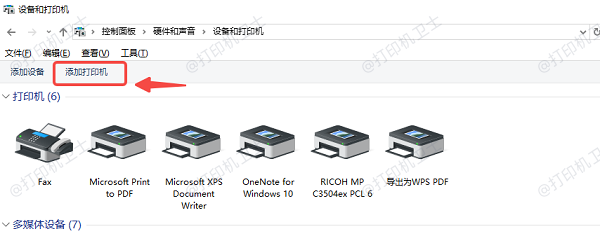
2. 在第二台电脑上打开“控制面板”→“设备和打印机”→“添加打印机”。
3. 选择“通过网络、无线或蓝牙添加打印机”。
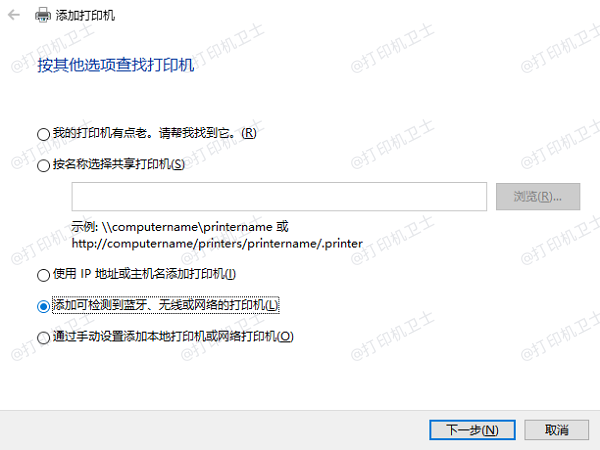
4. 系统会自动搜索局域网内共享的打印机,找到后点击“下一步”完成安装。
5. 安装完成后,可尝试打印测试页,确保连接成功。
二、通过IP地址连接共享打印机
如果局域网搜索不到打印机,或者网络环境复杂,可以通过打印机所在电脑的IP地址直接连接。此方法适用于网络较大或打印机在路由器下无法自动发现的情况。
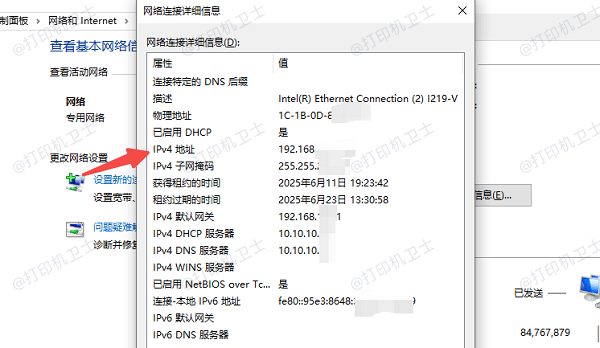
1. 在第一台电脑上获取共享打印机的IP地址:打开“控制面板”→“网络和共享中心”→“查看活动连接”→查看IPv4地址。
2. 第二台电脑打开“控制面板”→“设备和打印机”→“添加打印机”。
3. 选择“通过TCP/IP地址或主机名添加打印机”。
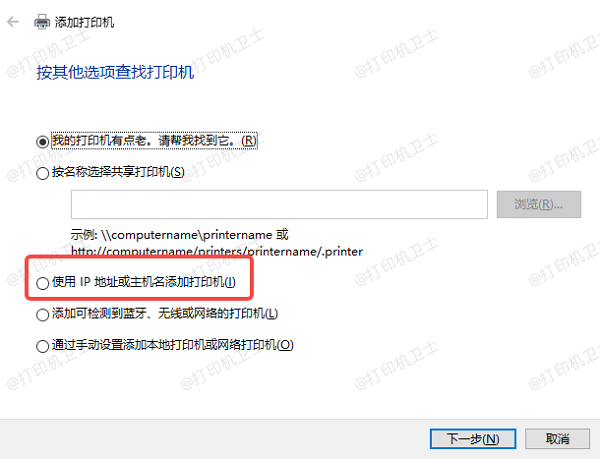
4. 输入第一台电脑的IP地址,点击“下一步”。
5. 系统会自动识别打印机型号,完成驱动安装后即可使用。
三、通过USB打印机共享器连接
若打印机仅有USB接口且电脑位置邻近,可使用USB共享切换器。这种硬件设备允许两台电脑通过手动按钮或软件切换打印机控制权,成本较低且设置简单。
1. 购买USB打印机共享器(通常为1进2出或更多接口)。
2. 将打印机USB线接入共享器的输入端口。
3. 用两根USB线分别连接共享器输出端与两台电脑。
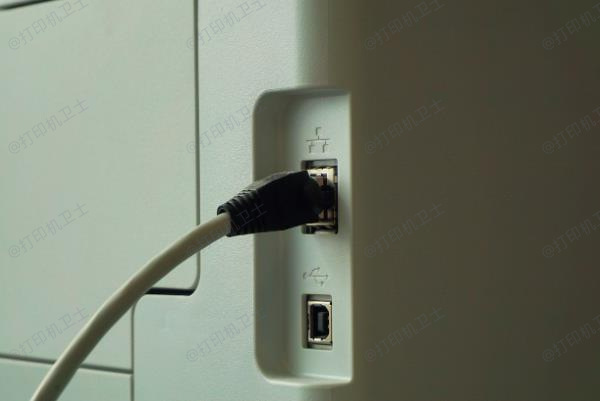
4. 根据共享器型号,通过机身上物理开关或配套软件切换控制权。
5. 在每台电脑上正常安装打印机驱动,确保切换时能识别设备。
6. 打印前确认共享器指示灯指向对应电脑,即可如常使用。
四、更新打印机驱动
有时候第二台电脑无法识别共享打印机,原因往往是驱动程序不兼容或过时。使用“打印机卫士”可以快速检测并更新驱动,确保电脑顺利连接共享打印机,提高兼容性和稳定性。
1. 在第二台电脑上下载安装“打印机卫士”。

 好评率97%
 下载次数:4761650
2. 打开软件后,点击“立即检测”,软件会自动扫描系统中已安装和缺失的打印机驱动。
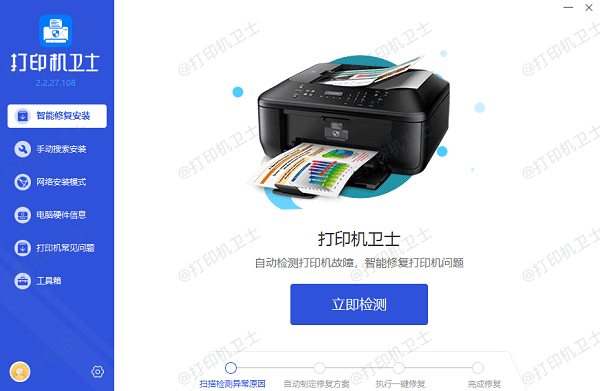
3. 如果显示打印机问题需要处理,点击“一键修复”。
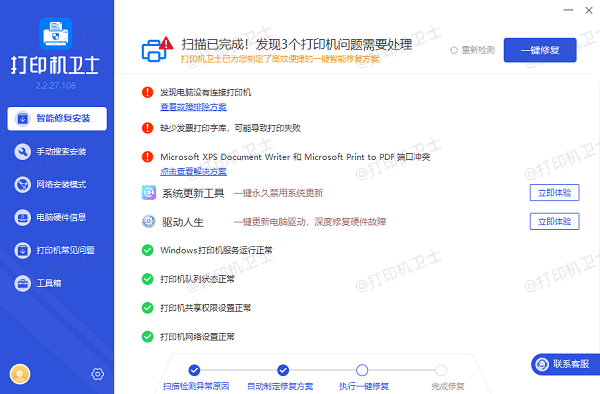
4. 更新完成后,重新按照前述局域网或IP地址方法添加共享打印机。
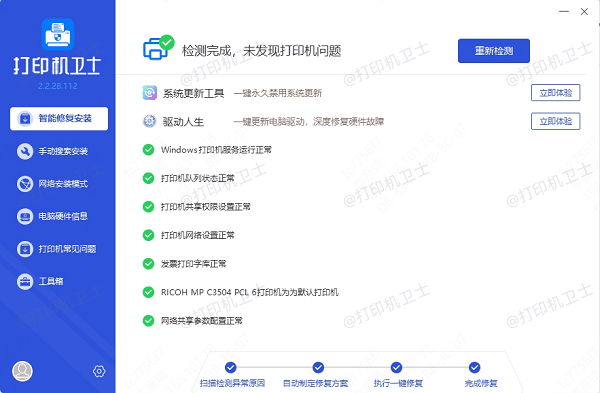
5. 测试打印页,确认打印机已成功连接并能正常打印。
通过以上几种方法,第二台电脑即可顺利连接共享打印机。为了确保驱动兼容性和打印稳定性,建议使用“打印机卫士”更新驱动。它能自动检测和安装最新驱动,解决因驱动过时导致的连接问题,让打印机共享更加顺畅高效。