win11共享打印机设置方法,打印机共享教程指南
电脑安装的Windows11系统,需要添加共享打印机,却发现失败了。这是因为Windows11对打印机共享功能进行了优化,但由于系统设置较多,很多用户在实际操作中仍会遇到找不到共享打印机、无法连接或提示错误等问题。本文将系统讲解Win11共享打印机的设置方法,并提供问题原因以及解决方法。

一、Win11共享打印机前的准备工作
在开始设置之前,需要确认以下几个条件:
1、打印机已正常安装并可在主机电脑上打印
共享前务必测试本机打印是否正常。
2、多台电脑处于同一局域网
无论是有线还是无线网络,IP地址需在同一网段。
3、系统版本一致性
建议共享端和连接端均为Windows10或Windows11,兼容性更好。
4、打印机驱动状态正常
驱动异常是共享失败的常见原因,后文会重点说明如何处理。
二、Win11开启打印机共享功能
步骤一:开启网络发现与文件和打印机共享
1、打开“设置→网络和Internet→高级网络设置”;
2、进入“高级共享设置”;
3、在“专用网络”下,开启;

网络发现
文件和打印机共享
这样可以确保局域网内的设备能互相识别。
步骤二:设置共享打印机
1、打开“设置→蓝牙和其他设备→打印机和扫描仪”;
2、选择已安装的打印机,点击“打印机属性”;
3、切换到“共享”选项卡;
4、勾选“共享这台打印机”,并设置共享名称;
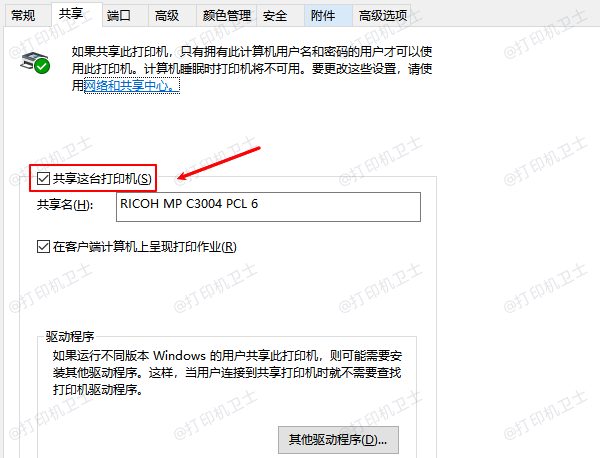
5、点击“确定”保存设置;
至此,主机端的打印机共享已经完成。
在打印机共享过程中,驱动兼容问题是最容易被忽视的一环。如果共享端与连接端驱动版本不一致,会出现能搜索到打印机但无法安装,打印任务发送失败或卡在队列中等等。这时候通过专业打印工具“打印机卫士”可以自动匹配适合当前型号和电脑系统的稳定驱动版本,避免手动查找驱动带来的安装错误。步骤如下:

 好评率97%
 下载次数:4758965
1、点击上方下载按钮,安装并打开-打印机卫士,然后点击【智能修复安装】下的“立即检测”;

2、软件会自动检测打印机型号匹配驱动以及检测打印机存在的问题,用户点击“一键修复”即可安装新的驱动以及解决打印机相关问题;

三、其他电脑连接共享打印机的方法
方法一:通过网络搜索添加
1、在另一台电脑中进入“打印机和扫描仪”;
2、点击“添加设备”;

3、等待系统搜索共享打印机并完成安装;
如果未自动搜索到,可使用手动方式。
方法二:手动添加共享打印机
1、打开“控制面板→设备和打印机”;
2、点击“添加打印机”;
3、选择“我需要的打印机不在列表中”;
4、使用路径方式添加:

\\主机电脑名\共享打印机名。
四、Win11打印机共享常见问题及解决方法
1、无法搜索到共享打印机
检查网络发现是否开启;
确认防火墙未拦截文件和打印机共享;
2、连接后无法打印
重新安装或更新打印机驱动;
清空打印队列并重启打印服务;
3、提示访问被拒绝
确保共享端电脑已登录并保持开机;
检查账户权限设置;
Win11共享打印机并不复杂,只要按照步骤开启网络共享、正确设置打印机属性,并在连接端完成添加即可顺利使用。遇到共享失败或无法打印的问题时,除了检查网络和权限设置,更要重点关注打印机驱动的状态。通过“打印机卫士”更新驱动,不仅能减少共享过程中的各种异常,也能让打印机在多设备环境下长期稳定运行。