win10打印机脱机状态怎么解除 这样操作就能打印了
在使用Windows 10电脑打印文件时,很多用户都会遇到这样打印机明明已经开机并连接正常,却在电脑上显示“脱机状态”,导致无法打印。其实,Win10打印机脱机并不一定是硬件故障,大多数情况下是系统设置、连接方式或驱动异常引起的。下面就从常见原因入手,教大家打印机脱机状态的解决方法。

方法一:取消“脱机使用”状态
同时按下 Win + R 快捷键,输入 control printers,按Enter 键,打开“设备和打印机”窗口。
找到脱机状态的打印机,右键点击选择“查看正在打印的内容”。
在新弹出的窗口中,点击“打印机” 选项,取消勾选“脱机使用打印机”。
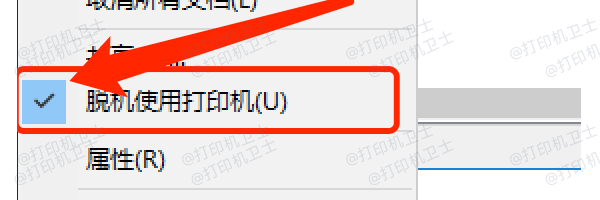
关闭窗口,等待几秒钟,检查打印机状态是否恢复正常。
方法二:将打印机设为默认
打开【控制面板】→【设备和打印机】。
找到当前打印机,右键选择【设为默认打印机】。
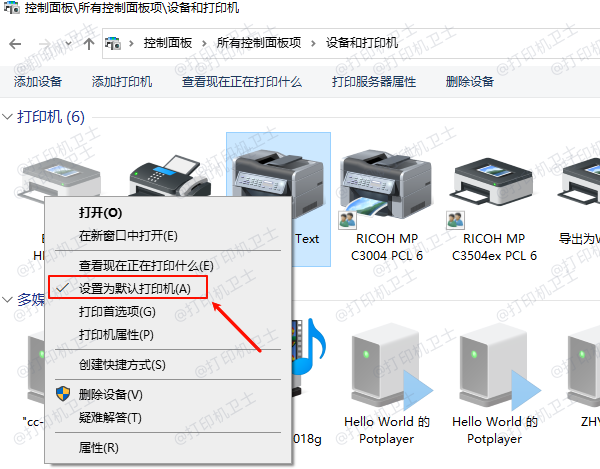
关闭下方【让 Windows 管理我的默认打印机】。
重新打印即可。
方法三:修复或更新打印机驱动
驱动问题是 Win10 打印机脱机的主要原因。推荐使用打印机卫士,无需手动寻找驱动,快速修复打印机异常。
下载并打开打印机卫士。

 好评率97%
 下载次数:4759012
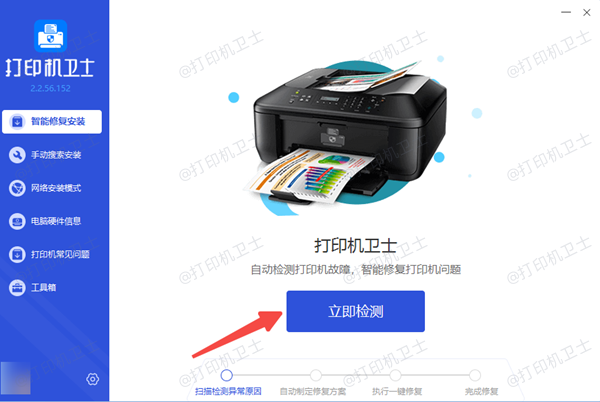
点击【立即检测】,软件会自动扫描打印机状态。
找到脱机或驱动异常的打印机,点击【一键修复】。
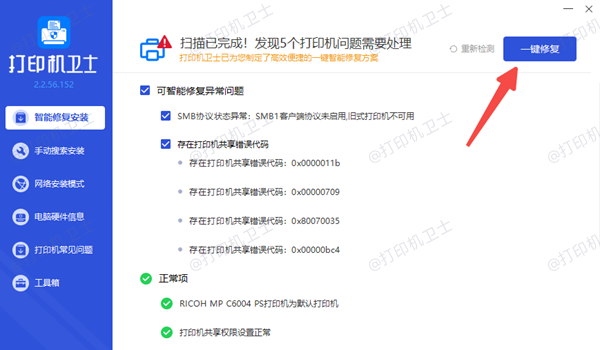
等待完成后重启电脑。
方法四:重启打印服务
按 Win + R 组合键,输入 services.msc 并按 Enter键。
找到【Print Spooler】服务,右键选择【重新启动】。
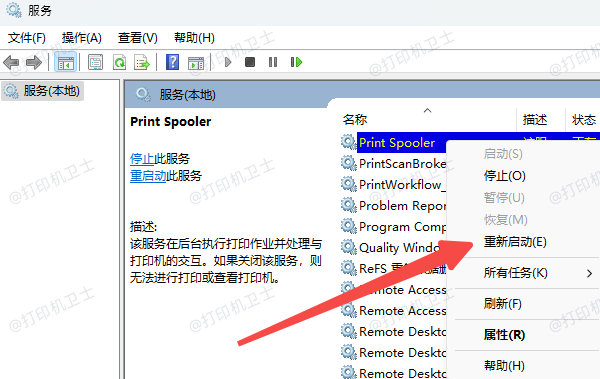
若服务无法启动,可检查驱动是否异常。
方法五:检查连接方式
USB 打印机:更换接口,避免集线器,尝试新数据线。
网络 / WiFi 打印机:确认电脑和打印机在同一局域网,检查 IP 地址,必要时重新添加打印机。
方法六:重新添加打印机
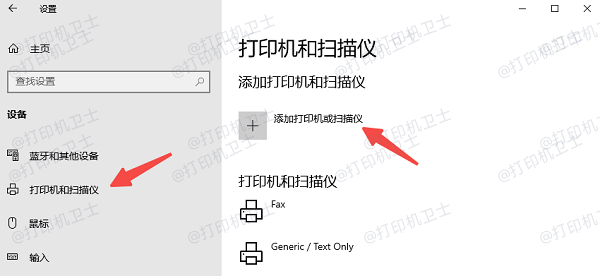
打开【设置】→【设备】→【打印机和扫描仪】。
选择脱机打印机,点击【删除设备】。
重启电脑和打印机。
点击【添加打印机或扫描仪】重新安装。
打印机卫士不仅能解除脱机状态,还能解决打印机无法打印、扫描异常、驱动丢失等问题,是广大用户的首选。
只要按照以上步骤操作,大多数脱机问题都能顺利解决。对于不熟悉驱动安装的用户,打印机卫士是最省心、最安全的选择,一键修复即可恢复打印机正常使用。