epson打印机驱动安装步骤 轻松上手
在日常办公和家庭打印中,Epson(爱普生)打印机因稳定性高、型号丰富而被广泛使用。那Epson打印机驱动怎么下载安装呢。下面就为大家分享详细的安装步骤,新手也能轻松完成。
一、为什么要安装Epson打印机驱动
打印机驱动相当于电脑和打印机之间的“翻译官”。如果驱动缺失、损坏或版本不兼容,就可能出现以下问题:
打印机连接后电脑无反应;
显示“未识别的设备”或“驱动程序不可用”;
打印队列卡住、打印任务无法完成;
扫描、复印等功能无法使用;
因此,在使用爱普生打印机前,正确安装对应型号的驱动是非常关键的一步。
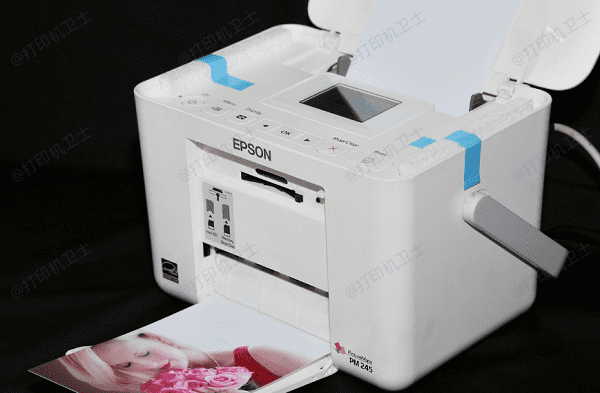
方法一:使用打印机卫士自动安装(推荐新手)
如果你不熟悉型号区分或担心下载安装到错误驱动,推荐使用“打印机卫士”来自动完成驱动安装。
具体步骤如下:
点击下方卡片,在电脑上安装打印机卫士。

 好评率97%
 下载次数:4764718
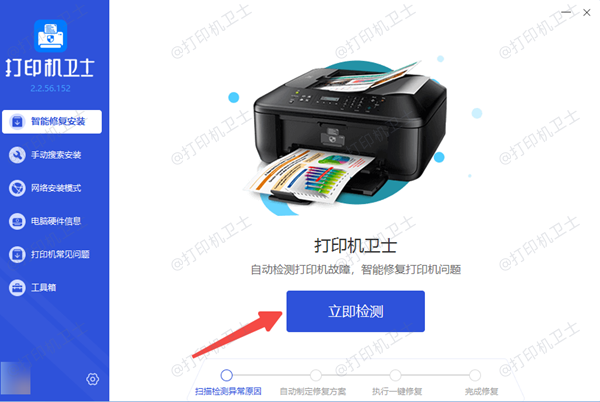
打开软件,点击“立即检测”,软件会自动扫描当前系统中连接的打印机设备及驱动状态。
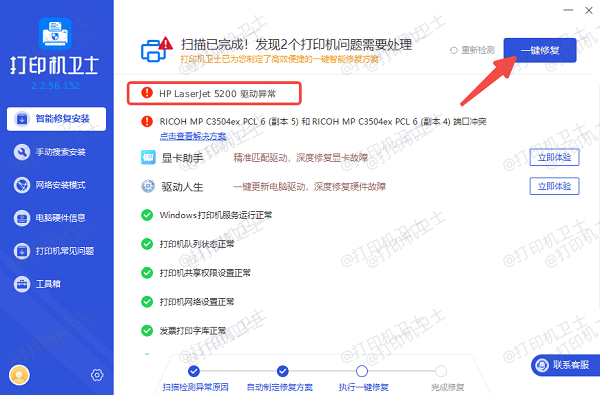
如果检测到爱普生打印机驱动缺失或异常,会给出明确提示。
此时只需点击“一键修复”,程序会自动下载并安装匹配的驱动。
整个过程基本无需手动操作,安装完成后重启电脑即可正常使用打印机。
这种方法尤其适合电脑小白或不想折腾驱动问题的用户。
方法二:通过Epson网站手动安装驱动
在正式安装之前,建议先做好以下准备:
确认打印机的具体型号(如 L3118、L3153、WF-2830 等),可在机身标签或说明书中查看。
确认电脑系统版本(Windows 10 / Windows 11,32 位或 64 位)。
打印机暂时不要连接电脑USB线,等待安装程序提示再连接。
在爱普生网站搜索框中输入打印机型号,进入对应的支持页面,选择与你电脑系统一致的驱动版本进行下载。
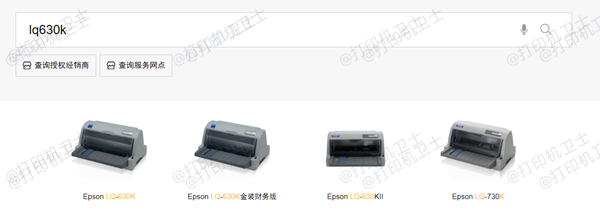
下载完成后,双击安装程序,按照提示一步步操作即可。
安装过程中,当提示连接打印机时,再插入USB数据线或确保打印机已连接同一网络。
需要注意的是,手动下载时一定要确认型号和系统版本,否则容易出现安装失败或功能不完整的情况。
四、安装完成后的检查方法
驱动安装完成后,可以通过以下方式确认是否成功:
在“设置 → 蓝牙和其他设置 → 打印机和扫描仪”中查看是否显示Epson打印机;
点击打印机,并选择“打印测试页”,检查是否能正常输出;
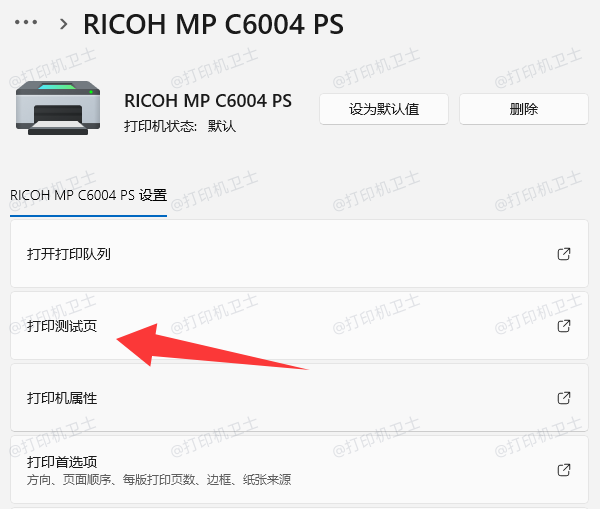
或者打开常用文档尝试打印,确认无报错提示;
如果仍然无法打印,建议重新检测驱动状态,或使用打印机卫士进行再次修复。
Epson 打印机驱动安装并不复杂,关键在于 驱动是否匹配、安装步骤是否正确。对于不熟悉驱动操作的用户,使用打印机卫士可以大大降低出错概率,省时省心;而有经验的用户也可以通过官网手动下载安装。