HP打印机报错11-1114怎么解决?一篇教你快速排查
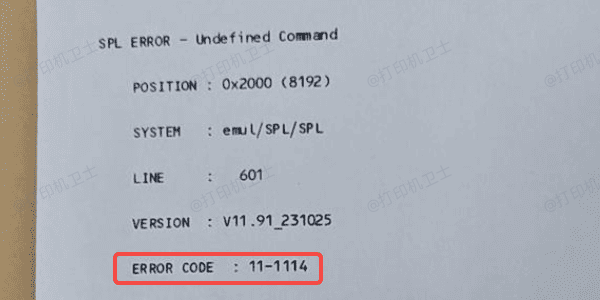
如果你在使用惠普打印机时,打印出来的纸张写着“ERROR CODE: 11-1114”,甚至伴随着SPL ERROR / Undefined Command这样的提示,多半都会有点懵:刚才还好好的,怎么突然就不能打印了?别急,下面将帮你分析惠普打印机错误代码 11-1114 的常见原因,以及对应的解决方案。
一、惠普打印机错误代码11-1114的原因分析
1、打印驱动异常或不兼容
最常见的情况是打印机驱动与当前系统不兼容、驱动文件损坏,或者系统更新后驱动没有同步更新,导致打印机在接收和处理打印任务时出现错误。
2、打印任务或指令出错
一些文档本身格式比较复杂,比如包含特殊字体、老版本文件结构,或者在网络打印过程中数据传输不完整,也可能触发该错误。
3、固件版本偏旧或异常
从错误信息中的VERSION信息来看,打印机固件也是参与指令解析的重要一环。如果固件版本较老,或者升级过程中异常,也可能导致指令无法识别。
4、打印缓存或系统服务异常
打印缓存异常、打印服务卡顿,也会让打印机无法正确识别指令,最终报出11-1114这样的错误代码。
二、惠普打印机错误代码11-1114的解决方案
方法一:重启打印机并清空打印队列
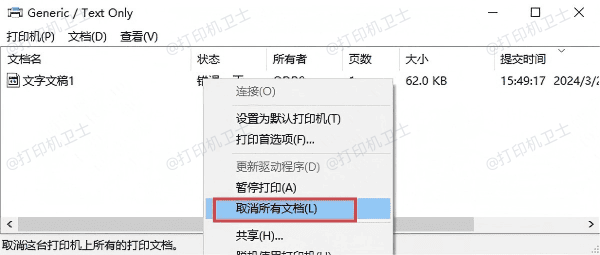
如果只是偶发的指令错误,可以尝试清空打印队列来解决。操作建议:
1、关闭打印机电源,等待30秒后再重启电脑。
2、打开控制面板,右键选择对应的打印机。
3、选择“查看现在正在打印什么 → 取消所有文档”,清空所有打印任务。
4、再重新发送打印。
方法二:更新或修复打印机驱动
错误代码11-1114很多时候和驱动有关,如果你不太确定自己当前用的驱动是否正确,可以借助“打印机卫士”这类专业工具来处理,它能自动识别打印机型号,检查并修复异常的驱动,避免了装错驱动情况,对新手非常友好。操作步骤:

 好评率97%
 下载次数:4773119
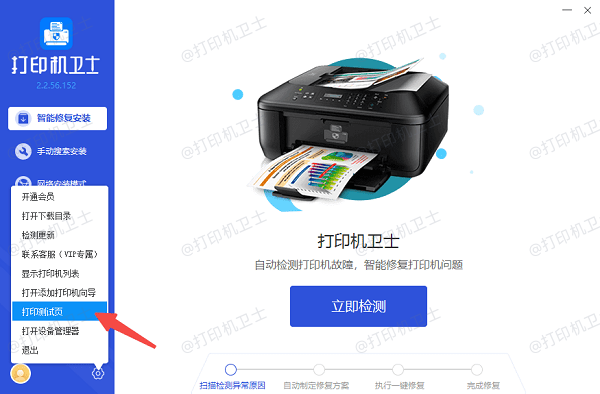
1、打开打印机卫士客户端,点击“立即检测”,软件会自动识别惠普打印机型号。
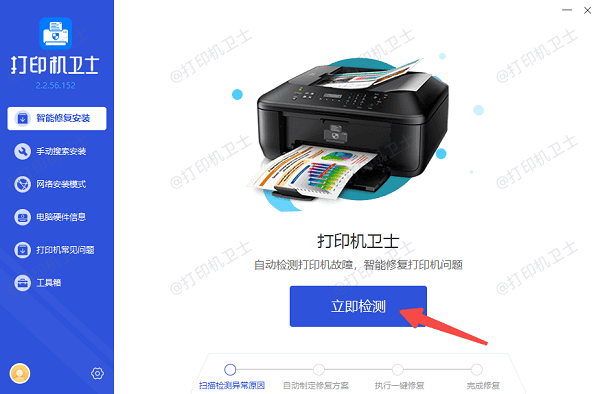
2、检测当前驱动是否缺失或异常,如果异常,点击“一键修复”,下载安装匹配的官方驱动。
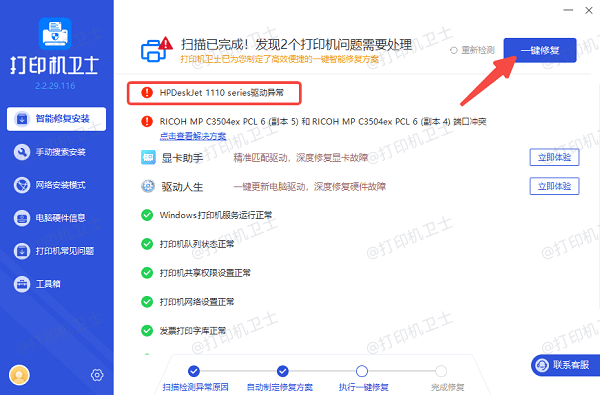
3、等待驱动更新完成后,建议重启电脑再进行测试打印。
方法三:更换文档格式或打印方式
如果错误只在某一个文件上出现,可以尝试:
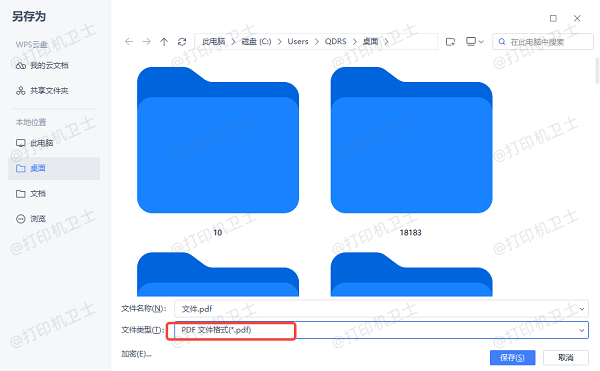
1、将文档另存为PDF再打印。
2、更换打印软件,例如从浏览器改为PDF阅读器。
3、拆分文档,减少一次性打印页数。
方法四:检查并更新打印机固件
部分型号的惠普打印机,确实存在旧固件解析指令不完善的情况。你可以:
1、查看当前打印机固件版本,对比官方推荐版本。
2、在稳定环境下进行升级。
3、如果你不熟悉固件升级操作,建议谨慎进行,避免中途断电。
惠普打印机错误代码11-1114大多数情况下都和驱动、打印指令或系统环境有关。从重启、清空队列开始,再到更新驱动、检查固件,基本都能找到解决办法。如果你不想手动折腾,使用打印机卫士自动检测并修复驱动问题,确实能省不少时间和精力。