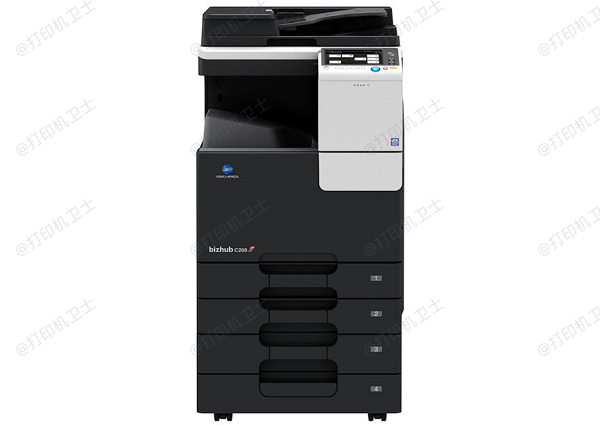
柯尼卡美能达 bizhub C226 打印机驱动下载指南
相信很多朋友在办公室第一次接触bizhub C226的时候,都会遇到类似情况:打印机已经连上电脑了,USB也插了,网络也通,但就是打印没反应,或者提示无法识别设备。其实这类问题大多是驱动没装、装错版本,或者系统没识别成功。今天就为大家介绍几种下载bizhub C226 驱动的方法,帮助你顺利使用柯美C226打印机。

一、先确认几个基础条件
在下载bizhub C226驱动之前,我们先来简单确认一下基础条件,能少走不少弯路。
1、确认你的系统版本:Windows 10 / Windows 11,32位还是64位。
2、确认连接方式:USB直连,还是局域网共享。
3、打印机是否已正常开机,且未处于报错状态。
二、bizhub C226 驱动的几种下载方法
方法一:使用打印机卫士自动下载安装
如果你不太清楚该下哪个驱动版本,或者不想在官网翻一堆型号,不妨使用打印机卫士这类工具来一键解决。它能自动识别当前系统和已连接的打印机型号,再匹配合适的驱动版本,避免装错。操作步骤:

 好评率97%
 下载次数:4776161
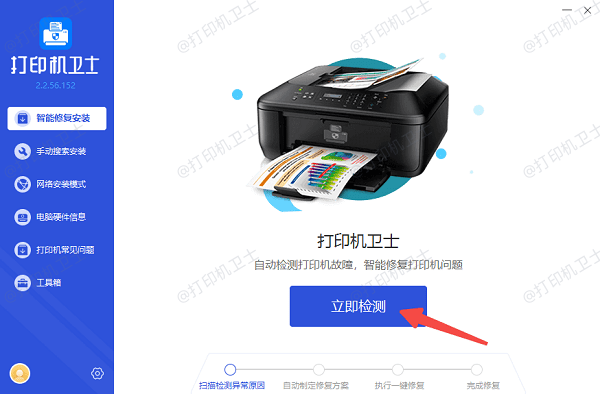
1、打开打印机卫士客户端,点击“立即检测”,等待设备扫描完成。
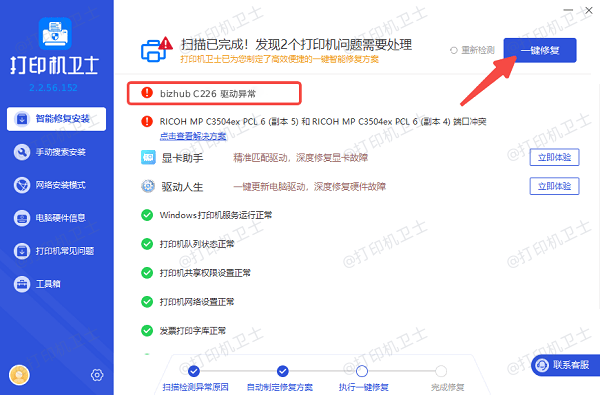
2、在检测结果中查看是否识别到bizhub C226,如果提示驱动异常或未安装,点击“一键修复”按钮。
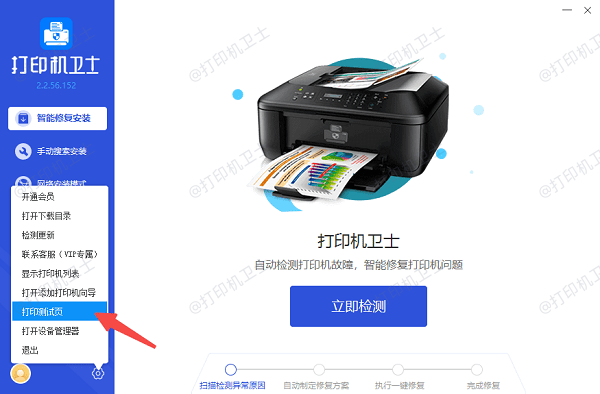
3、安装完成后,点击“打印测试页”,一般都能正常输出。
方法二:通过柯尼卡美能达官网下载驱动
如果你习惯走官方渠道,也可以直接从品牌官网下载对应驱动。操作思路是:根据打印机型号和系统版本,手动下载并安装。操作步骤:
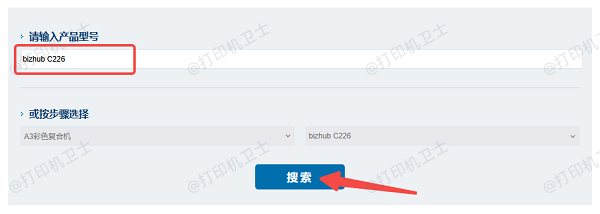
1、打开柯尼卡美能达官方支持页面,搜索或选择型号bizhub C226。
2、选择与你电脑一致的系统版本,下载对应的打印机驱动程序。
3、双击安装包,按提示完成安装。
4、安装完成后重启一下电脑。
方法三:通过系统添加打印机并手动指定驱动
这个方法更适合网络打印机或共享打印机的情况。操作步骤:
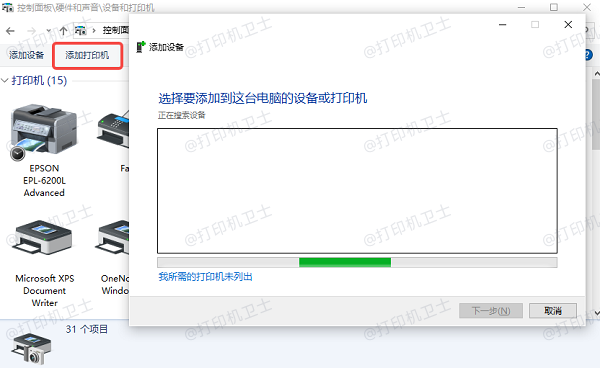
1、打开“控制面板 → 设备和打印机”,点击“添加打印机”。
2、如果系统未自动识别,选择“我需要的打印机不在列表中”。
3、手动添加 TCP/IP 地址或共享路径。
4、在驱动选择界面,指定已下载好的 bizhub C226 驱动。
5、完成添加并测试打印。
三、驱动安装完成后验证一下
驱动装完后,别急着走人,可以简单确认几项:
① 打印测试页是否正常;
② 是否能正常选择黑彩模式;
③ 如果有扫描和复印功能的打印机,顺便检查一下是否识别。
④ 如果打印正常,说明驱动已经正确安装。
遇到bizhub C226打印不出来,优先从驱动问题排查。如果你不想去折腾版本和型号,可以直接用打印机卫士自动检测安装,会更高效且稳妥;如果是到官网手动下载的,也一定要确认系统版本和连接方式。只要驱动装对,这台机型在办公环境下还是非常稳定的。