打印机驱动怎么安装?完整安装方法与驱动下载指南
电脑首次连接打印机时,都需要正确安装对应的打印机驱动,否则打印机将无法正常工作。许多用户遇到“打印机无法识别”“无法安装驱动程序”“打印任务无法发送到打印机”等问题,本质上都与驱动安装有关。打印机驱动的安装方式较多,不同品牌、型号和连接方式(USB、网络、无线)都可能影响安装流程。下面将详细讲解打印机驱动的几种主流安装方法,并提供安装失败时的修复方案。

一、打印机驱动安装的常见方法
通常情况下,安装打印机驱动有以下几种方法,可根据设备情况自行选择。
方法一:使用“打印机卫士”自动安装
对于多数用户而言,简单、成功率高的方法就是使用专业工具自动识别并安装驱动。例如“打印机卫士”便可以自动识别打印机型号以及电脑操作系统位数,然后匹配合适驱动进行下载安装,同时还支持打印机故障问题解决,快速恢复打印机正常工作。步骤如下:

 好评率97%
 下载次数:4742810
1、点击上方下载按钮,安装并打开-打印机卫士,然后点击【智能修复安装】下的“立即检测”;

2、软件会自动检测打印机型号匹配驱动以及检测打印机存在的问题,用户点击“一键修复”即可安装新的驱动以及解决打印机相关问题;

整个流程不需用户手动配置,大幅降低安装失败风险。
方法二:从打印机网站手动下载安装
适用于对型号非常明确、需要最新驱动版本的用户。
步骤如下:
1、查看打印机型号(机身标签、包装盒、打印机面板);
2、在驱动下载网站“搜索框”输入打印机型号;
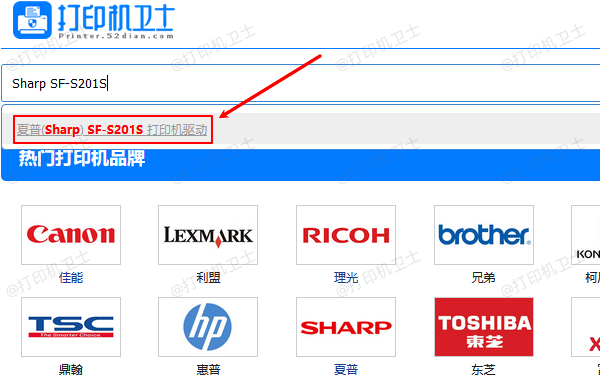
3、下载适配系统的驱动程序;
运行安装程序并按提示操作。
方法三:Windows自动安装
适用于简单USB打印机,许多打印机支持即插即用。
操作方法:
1、使用USB数据线连接电脑;
2、Windows会自动搜索驱动程序;

3、等待安装完成。
但需要注意:
对于老旧型号可能无法自动找到驱动;
网络打印机、激光打印机等通常仍需手动安装。
二、打印机驱动安装常见问题与解决方法
打印机驱动安装失败是高频问题,常见原因如下:
问题一:驱动版本不兼容
例如:
1、使用32位驱动装64位系统;
2、使用旧版本驱动装在Windows 11上。
解决方法:
通过“打印机卫士”自动匹配正确驱动。
问题二:系统未识别打印机(USB问题)
1、USB数据线损坏;
2、接口松动;
3、未使用原装数据线。
解决方法:
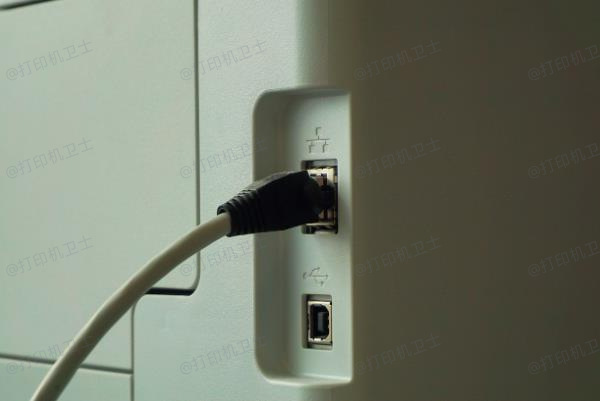
1、换USB数据线;
2、插到主板USB端口;
3、重新插拔并重启电脑。
问题三:网络打印机无法发现/连接
1、若使用Wi-Fi连接:
2、打印机未连接同一Wi-Fi;
3、P地址变化导致连接失效;
4、路由器开启隔离模式。
解决方法:
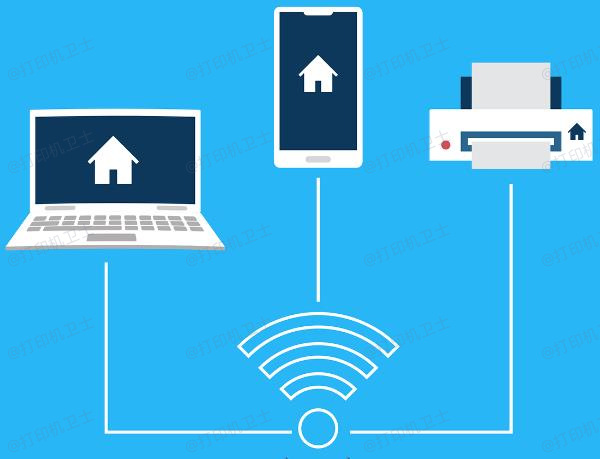
1、同网络环境连接;
2、查看打印机面板上的IP地址;
3、按IP手动添加该打印机。
问题四:驱动残留冲突导致安装失败
常见错误提示如:
1、因已有驱动无法继续安装;
2、无法更新驱动;
3、0x00000XXX系统错误。
解决方法:
使用“打印机卫士”驱动清理功能;
删除旧驱动残留后再重新安装。
整体来看,打印机驱动难安装主要原因是驱动兼容性、系统识别问题、版本冲突等。最简单的解决办法就是通过“打印机卫士”进行自动识别、安装与修复,适用于绝大多数用户和打印机型号。