理光Aficio SP 100SU/100SF打印机驱动下载 轻松完成安装
理光Aficio SP 100SU/100SF是一款常用的黑白激光打印机,要实现正常打印,需要先下载安装对应的打印驱动。本文将介绍多种安全有效的驱动下载方法,帮助用户快速完成安装。

一、访问理光网站下载
理光官方支持网站提供全系列产品的原厂驱动程序,能确保100%兼容性与安全性。官网驱动经过严格测试,不含任何第三方捆绑软件,且会随操作系统更新而持续维护。通过准确选择产品型号与系统版本,即可获取性能最稳定、功能最完整的官方驱动包。
1. 打开浏览器,访问理光中文网站。
2. 在网站首页找到“服务与支持”栏目,点击进入“驱动与软件下载”。
3. 在搜索栏输入“Aficio SP 100SU”或“Aficio SP 100SF”,点击搜索。
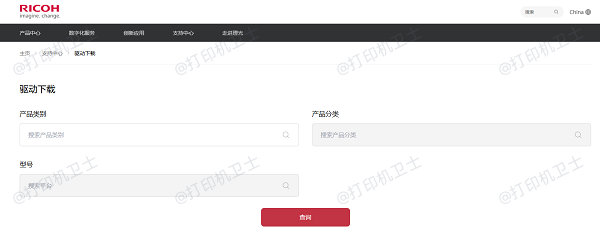
4. 根据操作系统选择对应的驱动版本。
5. 点击下载按钮,将驱动程序保存到本地。
6. 下载完成后,双击安装文件,按照提示完成安装。
7. 安装完成后,重启电脑并连接打印机,进行测试打印。
二、使用打印机卫士下载驱动
对于不熟悉手动查找驱动的用户,可以使用“打印机卫士”这类专业的驱动管理软件。它能自动检测未安装驱动的硬件,一键式下载并安装匹配的驱动程序,极大简化了操作流程。
1. 点击此处下载安装最新版打印机卫士。

 好评率97%
 下载次数:4742809
2. 启动“打印机卫士”软件,确保理光SP 100SU/SF打印机已通过USB线连接至电脑并开机。
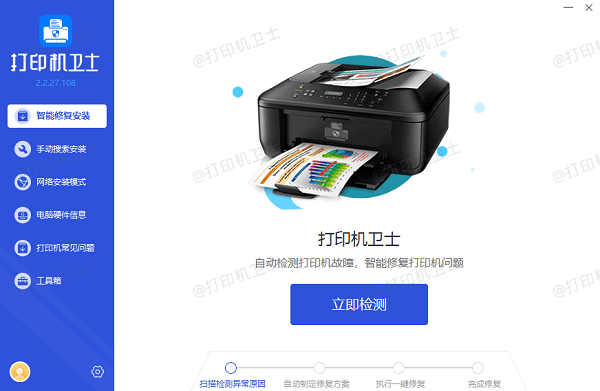
3. 点击软件主界面上的“立即检测”按钮。软件将自动扫描电脑中所有与打印机相关的驱动状态。
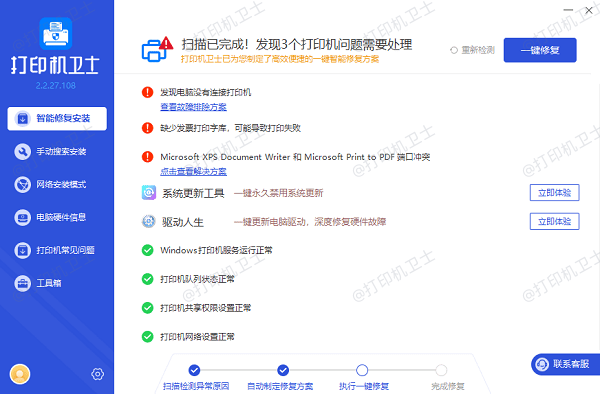
4. 扫描完毕后,软件将识别出未安装驱动的打印机设备,点击“一键修复”,软件将自动完成驱动的下载与安装全程,最后根据提示重启电脑即可生效。
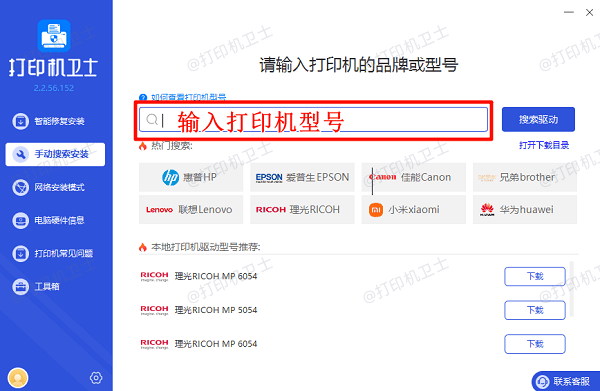
5. 也可打开【手动搜索安装】,在输入框输入“理光Aficio SP 100SU/100SF”,点击【搜索驱动】自行搜索并下载。
三、通过操作系统自带功能安装
部分操作系统可以自动识别打印机并下载安装通用驱动,适合临时使用或无法访问网络时。这种方法简单,但功能可能不如官方驱动完善。
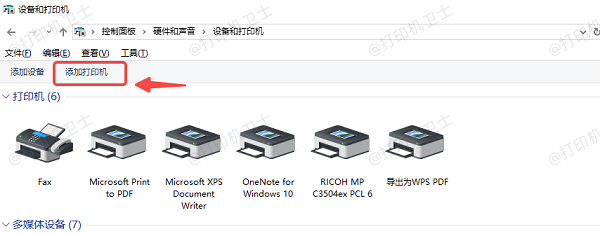
1. 打开电脑的“控制面板”,选择“设备和打印机”。
2. 点击“添加打印机”,系统开始搜索可用设备。
3. 在列表中找到“Aficio SP 100SU”或“Aficio SP 100SF”。
4. 选择设备后,操作系统会自动下载安装通用驱动。
5. 下载完成后,系统会提示驱动安装成功。
6. 打印测试页,检查打印机是否正常工作。
通过以上任一方法,您都能顺利为理光Aficio SP 100SU/100SF打印机配置好驱动。“打印机卫士”可自动识别打印机型号并匹配最新官方驱动,无需手动查找,操作简单,即使对电脑不熟悉的用户也能轻松完成安装,保证打印机正常工作,提高办公效率。