电脑重启打印机就脱机怎么回事 一次性帮你解决
相信不少朋友都有过这种体验:电脑用得好好的,一重启,打印机立马“罢工”,状态变成脱机,删了再装、重启好几次,问题还是反复出现。那么这到底是怎么回事呢?下面将帮你把原因和解决办法一次说清楚,一起来看看。

一、电脑重启后打印机脱机的常见原因分析
1、打印机端口或连接方式异常
电脑重启时,如果打印机是通过USB或网络连接的,系统可能没有第一时间识别到正确端口,导致打印机虽然“连着”,但系统认为它不在线,从而直接显示脱机。
2、打印机驱动不完整或异常
驱动是电脑和打印机沟通的“翻译官”,一旦驱动损坏、版本不匹配,或者被系统更新替换,就很容易在重启后失效,表现出来就是打印机脱机、无法打印。
3、Windows自动更新导致设置被重置
有些 Windows更新会悄悄改动打印服务、设备默认状态,重启之后,打印机被系统自动切换为脱机模式,这一点在Win10、Win11系统上尤其常见。
4、打印服务未正常启动
打印相关的系统服务如果启动失败,打印机即使本身是好的,也会被系统判定为不可用,重启后直接进入脱机状态。
二、电脑重启打印机脱机的解决方案
方法一:先手动检查打印机是否被设为“脱机”
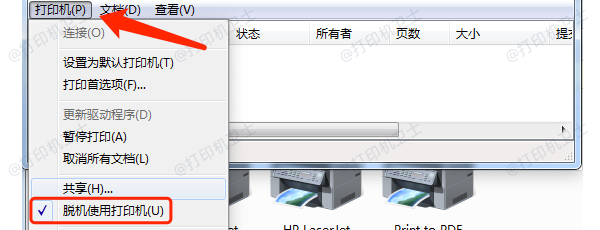
这是最基础、但也最容易被忽略的一步。操作步骤:
1、打开“控制面板 → 设备和打印机”。
2、找到你的打印机,右键查看是否勾选了“脱机使用打印机”。
3、如果勾选了,取消勾选即可。
4、再右键选择“设为默认打印机”。
方法二:检查并修正打印机端口设置
端口错误是重启后脱机的高发原因。操作步骤:
1、在“设备和打印机”中右键打印机 ,选择“打印机属性”。
2、切换到“端口”选项卡,确认当前端口是否正确(USB 打印机一般是 USBxxx,网络打印机多为 TCP/IP)。
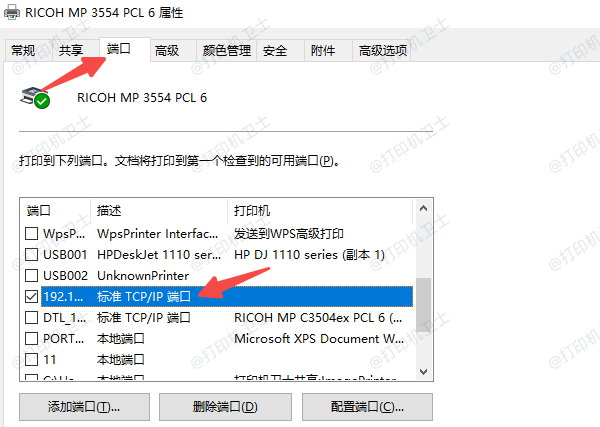
3、如果端口明显不对,重新勾选正确端口。
4、点击“应用”并确认。
方法三:重新安装或修复打印机驱动
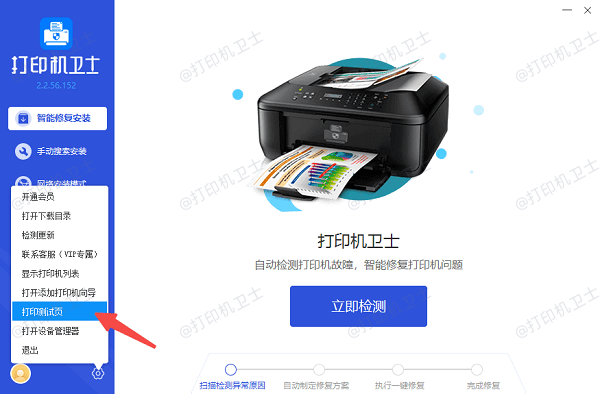
如果脱机问题反复出现,基本可以确定是驱动不稳定。与其手动找型号、找版本,不如直接借助专业的工具,比如打印机卫士来统一处理,省时也更稳。操作步骤:
1、在设备管理器中删除打印机设备,把旧驱动卸载干净。
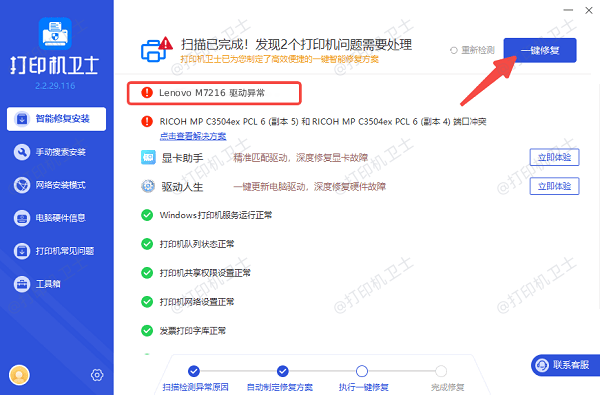
2、重启电脑后打开打印机卫士客户端进行检测,让软件自动扫描当前打印机状态。

 好评率97%
 下载次数:4787063

3、如果检测到异常,根据提示点击“一键修复”,即可一键安装对应驱动。
4、安装完成后尝试打印一份测试页,一般就能正常输出了。
方法四:检查并重启打印相关系统服务
有些脱机问题,其实是服务没跑起来。操作步骤:
1、按下 Win + R,输入 services.msc。
2、找到“Print Spooler”服务,确认状态为“正在运行”。
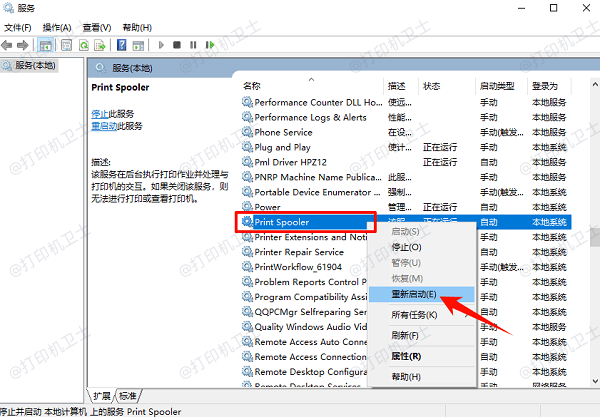
3、如果未运行,右键选择“启动”。
4、如果在运行中,右键选择“重新启动”。
电脑一重启打印机就脱机,看起来很烦人,但本质上并不是复杂问题。大多数情况,无非是端口、驱动或系统设置被重置。按上面的顺序一步步排查,尤其是配合打印机卫士把驱动问题一次性解决,基本都能恢复正常使用啦!希望这篇文章能帮你顺利解决问题。