爱普生LQ-730K打印机驱动下载安装教程 新手也能一次装好
不少还在用针式打印机的朋友,尤其是做财务、仓库或票据打印的,基本都绕不开爱普生LQ-730K这款老型号。问题也正出在“老”这个字上:换了新电脑、重装了系统,打印机一接上去,系统却没反应,根本无法正常打印。其实这并不是打印机坏了,而是驱动没装对、没装全。今天就带大家学会轻松下载爱普生730K驱动,记得收藏好哦!

一、安装爱普生730K驱动前需要注意什么?
在正式下载驱动之前,有两点最好先确认清楚:
1、电脑系统版本:比如Windows 7、Windows 10还是Windows 11,以及系统是32位还是64位,不同版本对应的驱动并不完全一样。
2、打印机的连接方式:爱普生730K常见的是USB转并口或直连并口,不同连接方式在安装时步骤会略有差异。
如果这两点没弄清楚,就很容易出现“驱动装了但打印不了”的情况。
二、爱普生730K驱动的几种下载方法
方法一:通过打印机卫士自动下载并安装
如果你不太熟悉驱动型号,也不想来回对版本,这种方式是最省事的。打印机卫士可以自动识别当前系统和已连接的打印机型号,直接匹配适合的驱动版本,减少装错驱动的概率。操作步骤如下:

 好评率97%
 下载次数:4789846
1、打开打印机卫士客户端,连接好爱普生730K打印机,确保设备已通电;
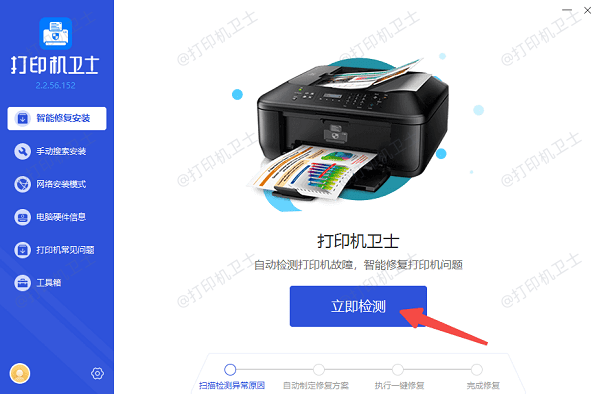
2、运行打印机检测功能,让软件扫描打印环境;
3、如果检测结果显示爱普生730K驱动异常,点击右上角的“一键修复”按钮即可下载安装对应的驱动;
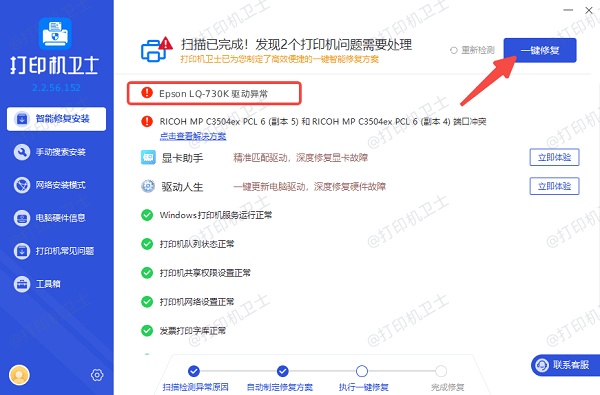
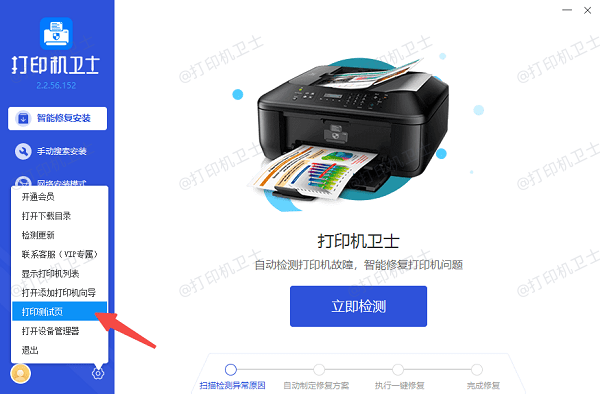
4、驱动安装完成后重启电脑,再进行打印测试。
方法二:通过爱普生官网下载对应驱动
如果你更倾向于官方渠道,也可以手动到爱普生官网下载驱动,但这个方法对系统版本要求比较严格。操作步骤如下:
1、确认电脑系统版本和位数;
2、进入爱普生官方支持页面,搜索“LQ-730K”;
3、选择对应系统版本的驱动程序下载;
4、下载完成后按提示安装,安装过程中保持打印机处于连接状态;
5、安装完成后重启系统并测试打印。
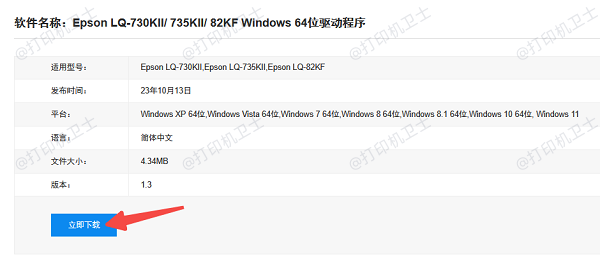
不过需要注意的是,部分新系统可能没有完全匹配的驱动版本,安装后要手动添加打印机端口。
方法三:通过系统添加打印机手动指定驱动
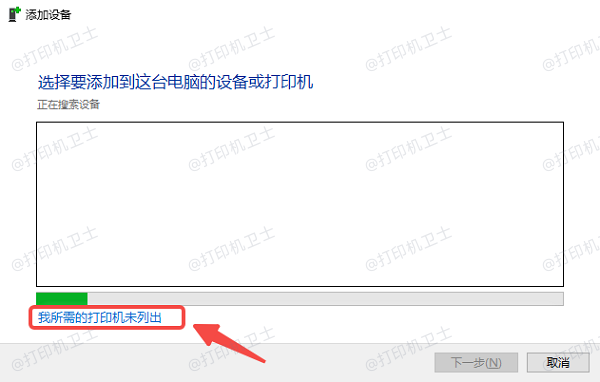
在某些情况下,系统能识别打印机,但没有自动安装驱动,这时可以手动添加。操作步骤如下:
1、打开“控制面板”,进入“设备和打印机”;
2、点击“添加打印机”,等待系统搜索;
3、如果未找到设备,选择“我需要的打印机不在列表中”;
4、手动选择端口,并指定爱普生730K驱动;
5、完成添加后进行打印测试。
三、驱动安装后仍无法打印怎么办?
如果驱动已经安装,但打印仍然异常,可以重点检查三个方面:
① 端口是否选对;
② 打印机是否处于“脱机”状态;
③ 是否有残留旧驱动冲突。必要时可以先卸载旧驱动,再重新安装一次,成功率会更高。
总的来说,爱普生730K打印机稳定性很强,绝大多数问题都集中在驱动安装环节。只要系统版本确认无误,驱动来源可靠,打印基本不会出问题。如果你不想手动查型号、分版本,使用打印机卫士自动检测并安装驱动,会更省心,也更适合日常办公环境。