得力打印机如何连接电脑?实用安装教程分享
得力打印机广泛应用于家庭和中小型办公场景,但不少用户在首次使用或更换电脑后,都会遇到“得力打印机无法连接电脑”“电脑识别不到打印机”等问题。本文将从常见连接方式入手,详细讲解得力打印机连接电脑的正确方法,并介绍高效解决驱动问题的实用方案。

一、得力打印机连接电脑准备工作
在正式连接打印机之前,建议先做好以下准备:
1、确认打印机型号
不同型号的得力打印机,支持的连接方式可能不同(USB、有线网络或无线WiFi)。
2、检查电脑系统
确认电脑使用的是Windows10、Windows11或其他系统,以便选择匹配的驱动程序。
3、准备连接线或网络环境
USB连接需准备数据线;无线连接需确保打印机和电脑处于同一网络。
完成以上准备,可有效减少后续连接失败的概率。
二、得力打印机连接电脑方法
方法一:通过USB数据线连接得力打印机
这是比较常见、稳定的连接方式,适合大多数用户。
操作步骤如下:
1、关闭打印机电源;
2、使用USB数据线将得力打印机与电脑连接;
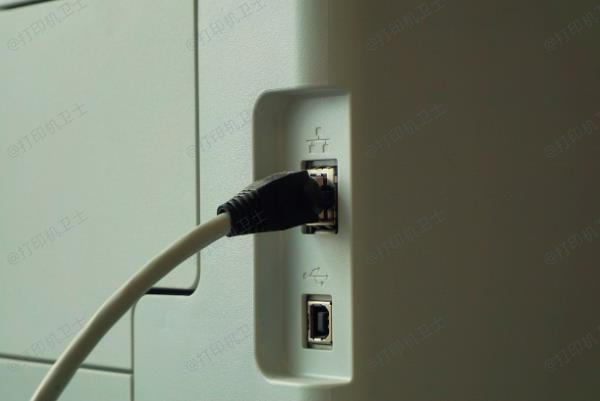
3、打开打印机电源,等待系统自动识别设备;
4、电脑弹出“正在安装设备”提示后,耐心等待完成。
如果系统能够自动安装驱动,通常几分钟内即可完成连接。但在实际使用中,部分用户会遇到驱动缺失或安装失败的情况,这时就需要通过专业工具“打印机卫士”点击“一键检测”,自动扫描当前打印机状态,软件会识别得力打印机型号及驱动情况,根据提示一键安装或修复打印机驱动。

 好评率97%
 下载次数:4834197
1、点击上方下载按钮,安装并打开-打印机卫士,然后点击【智能修复安装】下的“立即检测”;

2、软件会自动检测打印机型号匹配驱动以及检测打印机存在的问题,用户点击“一键修复”即可安装新的驱动以及解决打印机相关问题;

通过打印机卫士,不仅可以避免手动查找驱动型号带来的麻烦,还能自动匹配系统版本,显著提高连接成功率,尤其适合新手用户和办公环境使用。
方法二:通过无线方式连接得力打印机
对于支持无线功能的得力打印机,可按以下步骤操作:
1、打开打印机控制面板,进入网络或无线设置;
2、选择对应的WiFi网络并输入密码;
3、在电脑中打开“设置”→“设备”→“打印机和扫描仪”;
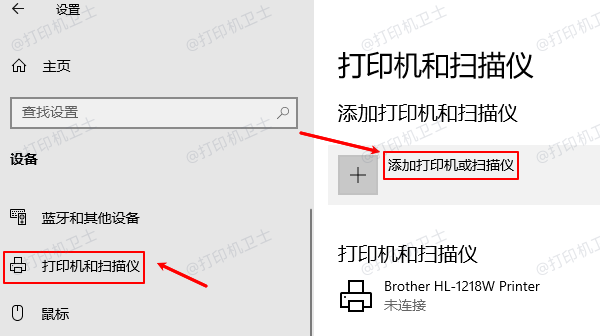
4、点击“添加打印机或扫描仪”,等待系统搜索并添加设备。
无线连接省去了数据线束缚,但对驱动和网络稳定性要求更高,一旦驱动异常,往往会出现搜索不到打印机的问题。
三、得力打印机连接电脑失败的常见原因
如果操作正确但仍无法连接,通常与以下原因有关:
1、打印机驱动未安装或版本不兼容;
2、驱动文件损坏或残留旧驱动;
3、USB接口异常或数据线损坏;
4、无线网络配置错误;
5、系统更新后驱动失效;
其中,驱动问题是常见、也是最容易被忽视的原因。
得力打印机连接电脑并不复杂,关键在于选择正确的连接方式并确保驱动正常。无论是USB连接还是无线连接,只要驱动匹配,基本都能顺利完成设置。当遇到电脑无法识别、驱动安装失败等问题时,借助打印机卫士进行一键检测和修复,是一种高效、省心的解决方案。