打印机如何共享多台电脑打印?保姆级教程
不管是在办公室还是在家里,只要有两台以上的电脑,经常都会遇到一个问题:明明只有一台打印机,但大家都要用,每次插来插去特别麻烦。其实Windows自带了打印机共享功能,只要设置一次,就可以让多台电脑通过网络共用一台打印机,不用反复插USB线。今天这篇文章就来一步步教你怎么设置,记得收藏好哦!

一、打印机共享前需要准备什么?
在正式开始之前,先确认这几点:
1、有一台主电脑:打印机通过 USB 或网络连接在这台电脑上,这台电脑负责“对外共享”。
2、多台电脑在同一个局域网内:比如连接同一个路由器,能互相访问。
3、打印机驱动已正常安装:主电脑上必须能正常打印测试页。
如果你不确定驱动是否安装正确,或者打印机状态异常,可以先用“打印机卫士”检测一下,确认驱动和服务都是正常的,再进行共享设置,后面会省不少麻烦。

 好评率97%
 下载次数:4763801

二、在主电脑上开启打印机共享
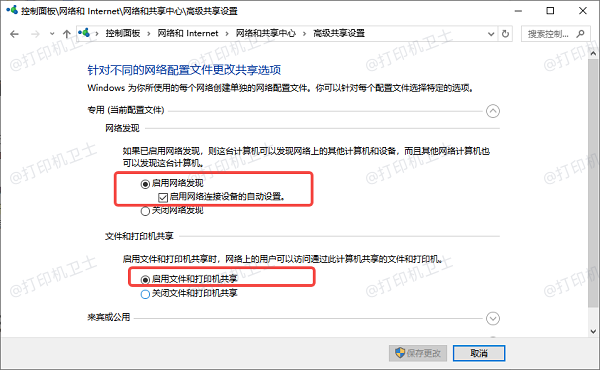
第一步:开启网络发现和文件共享
1、打开控制面板,进入“网络和 Internet → 网络和共享中心”。
2、点击“更改高级共享设置”,勾选:启用网络发现、启用文件和打印机共享。
3、保存更改。
第二步:设置打印机共享
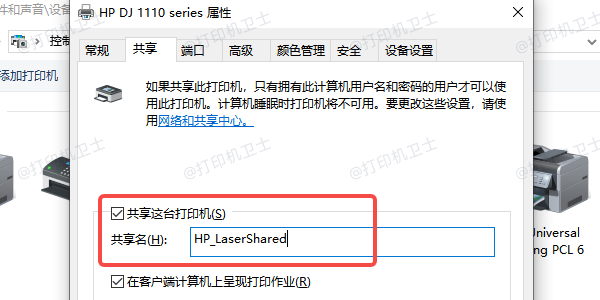
1、打开“控制面板 → 设备和打印机”。
2、找到正在使用的打印机,右键选择“打印机属性”。
3、切换到“共享”选项卡,勾选“共享这台打印机”。
4、设置一个简单好记的共享名称,点击“确定”。
5、到这一步,主电脑的打印机已经对外共享成功。
三、在其他电脑上添加共享打印机
方法一:通过网络直接添加
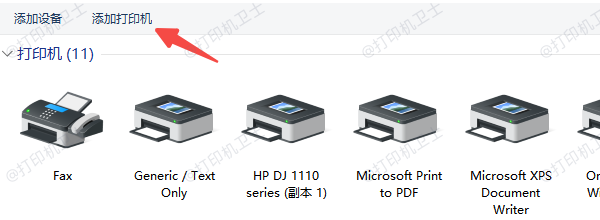
1、在其他电脑上打开“设备和打印机”,点击“添加打印机”。
2、系统会自动搜索网络中的共享打印机,选中主电脑共享的打印机,点击“下一步”。
3、等待驱动自动安装完成。
4、安装成功后,可以打印测试页确认。
方法二:手动添加共享打印机
如果自动搜索不到,可以手动添加:
1、点击“添加打印机”,选择“我需要的打印机不在列表中”。
2、选择“按名称选择共享打印机”。
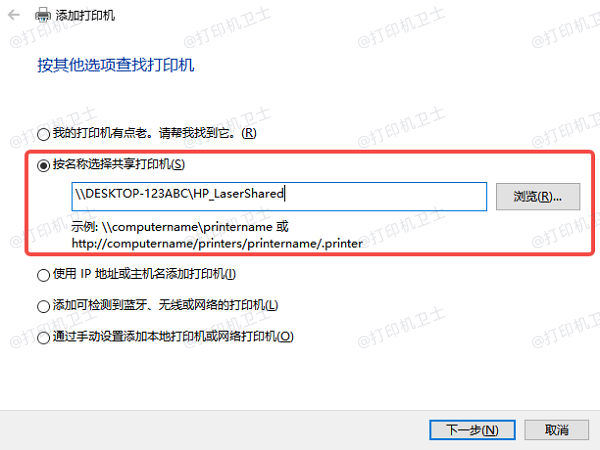
3、输入路径:\\主电脑名称\共享打印机名。
4、点击“下一步”,完成安装。
四、共享打印机常见问题及解决方法
① 搜索不到共享打印机
检查是否在同一网络;
确认主电脑未关机;
防火墙可临时关闭测试。
② 能看到打印机但无法打印
这种情况多数是驱动问题。可以在主电脑和客户端电脑上使用打印机卫士,检测是否存在驱动不匹配、服务异常等情况,一键修复后再测试。
③ 打印任务卡在队列里不动
打开“服务”,找到Print Spooler服务,右键点击“重新启动”。
清空打印队列,重新发送打印任务。

好了,将一台打印机共享给多台电脑打印,其实并不复杂,核心就是:主电脑驱动正常 → 开启共享 → 其他电脑添加打印机。只要网络正常,设置一次,后面所有电脑都能直接打印。如果中途遇到驱动或打印异常,借助“打印机卫士”排查并修复,会比手动折腾效率高很多。