打印机显示错误状态不能打印?5种解决方法恢复正常打印
打印机突然提示“错误状态”,导致文件无法正常打印。这个时候明明打印机已经连接电脑,电源和数据线也没有异常,但系统却始终提示无法打印,耽误工作进度。本文将从常见原因入手,详细讲解打印机显示错误状态不能打印的解决方法,帮助你快速恢复正常使用。

一、打印机显示错误状态是什么意思?
当Windows系统检测到打印机存在异常时,就会在设备列表中显示“错误”“脱机”或“无法打印”等状态。这通常意味着电脑与打印机之间的通信出现了问题,可能涉及硬件连接、驱动程序、打印服务或耗材状态等多个方面。
二、打印机错误状态不能打印的原因
1、打印机连接异常
无论是USB连接还是网络打印机,一旦数据线松动、接口损坏或网络中断,系统就无法正常识别打印机,从而出现错误状态。
2、打印机被设置为脱机
在打印机列表中误操作,将打印机设置为“脱机使用”,会直接导致无法打印。
3、打印任务堆积或卡死
打印队列中存在异常任务,可能导致后续打印全部失败。
4、打印机驱动损坏或过期
驱动程序是电脑与打印机沟通的桥梁,一旦驱动不兼容、缺失或版本过旧,就容易出现打印机错误状态。
5、打印服务未正常运行
Windows的Print Spooler(打印后台处理程序)服务停止,也会影响打印功能。
6、硬件或耗材异常
如卡纸、缺纸、墨盒未正确安装、硒鼓寿命到期等,部分打印机会直接进入错误状态。
三、解决打印机错误状态的实用方法
方法一:取消脱机状态
1、打开“控制面板→设备和打印机”;
2、右键当前打印机,选择“查看正在打印的内容”;
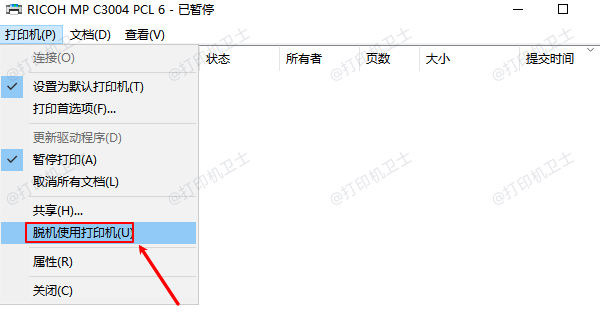
3、点击“打印机”,取消勾选“脱机使用打印机”和“暂停打印”;
方法二:更新驱动解决错误状态
在实际案例中,打印机驱动异常是导致错误状态的高发原因之一,尤其是在系统更新或更换电脑后,旧驱动往往无法正常兼容。这个时候通过打印机工具“打印机卫士”可以一键检测当前打印机驱动是否缺失、损坏或版本过旧,然后自动匹配合适的驱动,避免手动下载出错。步骤如下:

 好评率97%
 下载次数:4758842
1、点击上方下载按钮,安装并打开-打印机卫士,然后点击【智能修复安装】下的“立即检测”;

2、软件会自动检测打印机型号匹配驱动以及检测打印机存在的问题,用户点击“一键修复”即可安装新的驱动以及解决打印机相关问题;

当打印机持续显示错误状态、手动重装驱动无效时,通过“打印机卫士”更新驱动,往往可以快速恢复打印功能,大幅减少排查成本。
方法三:清空打印队列
1、删除所有等待中的打印任务;
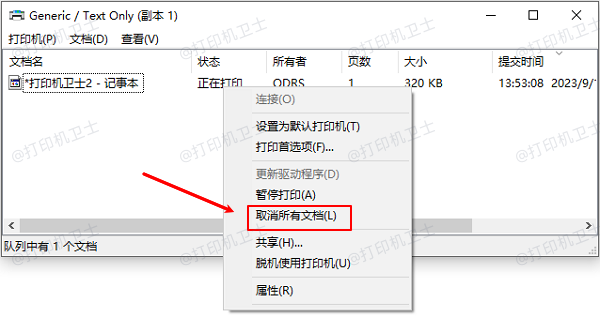
2、关闭并重新启动打印机;
3、再次尝试发送打印任务;
方法四:重启打印服务
1、按下Win+R,输入services.msc;
2、找到“Print Spooler”服务;
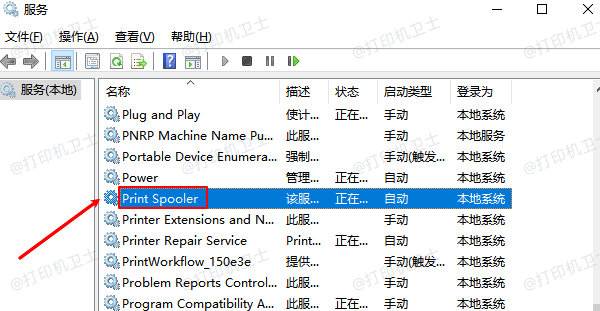
3、右键选择“重新启动”;
方法五:删除重新添加打印机
1、在“设备和打印机”中删除当前打印机;
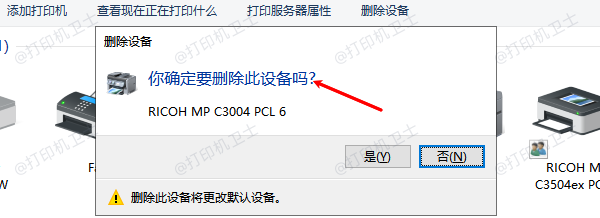
2、重启电脑和打印机;
3、重新搜索并添加打印设备;
4、安装最新驱动后再进行测试。
四、如何避免打印机再次出现错误状态?
1、定期更新打印机驱动,保持系统兼容性;
2、避免频繁强制中断打印任务;
3、打印前检查纸张、墨盒或硒鼓状态;
4、网络打印机保持稳定的网络环境。
打印机显示错误状态不能打印,看似复杂,其实大多与连接、设置或驱动问题有关。通过检查连接、取消脱机、清理队列以及重启打印服务,往往可以解决大部分问题。如果问题反复出现,建议重点检查打印机驱动状态,并借助“打印机卫士”进行检测和更新,让打印机恢复稳定、高效的工作状态。