hp2132打印机驱动下载教程 快速安装方法
HP2132是一款常见的家用及办公多功能打印机,要确保其正常使用,驱动程序是必不可少的。驱动程序可以让电脑与打印机进行通信,实现打印、扫描等功能。本文将为大家详细介绍几种常用的驱动下载安装方法,帮助用户轻松完成设置。

一、官网下载驱动安装
官网下载驱动是最安全可靠的方法,可以确保下载到与打印机型号匹配的最新驱动程序,并避免病毒和兼容性问题。适合所有Windows和Mac用户,操作简便但需网络环境支持。
1. 打开浏览器,访问HP官方网站。
2. 在首页选择“支持”,点击“软件下载与驱动程序”。
3. 输入打印机型号“HP2132”,选择对应的操作系统。
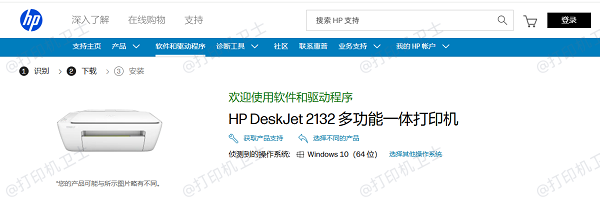
4. 点击“下载”按钮,等待驱动程序下载完成。
5. 下载完成后,双击安装文件,按照提示完成安装。
6. 安装完成后,重启电脑,并将打印机与电脑连接,测试打印功能是否正常。
二、使用打印机卫士安装驱动
打印机卫士是一款专业的打印机管理软件,能够自动识别打印机型号并下载安装最新驱动,同时提供打印测试、维护和故障诊断功能。适合经常使用打印机的用户,操作简单方便。
1. 点击此处下载安装最新版打印机卫士。

 好评率97%
 下载次数:4758980
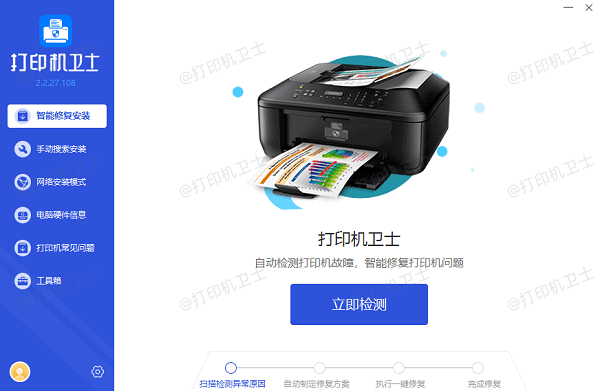
2. 启动“打印机卫士”软件,点击主界面上的“立即检测”按钮,软件会自动检测电脑连接的HP2132打印机。
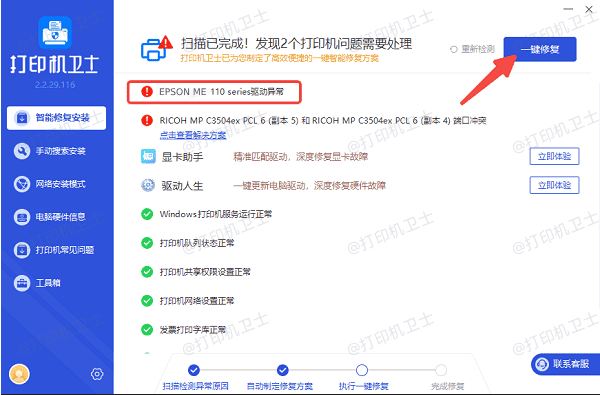
3. 扫描完毕后,软件将识别出未安装驱动的打印机设备,点击“一键修复”,软件会下载安装最新驱动程序。
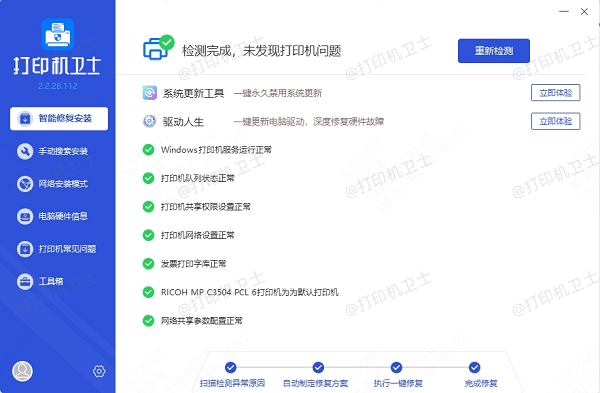
4. 安装完成后,软件会提示驱动安装成功,并显示打印机状态。
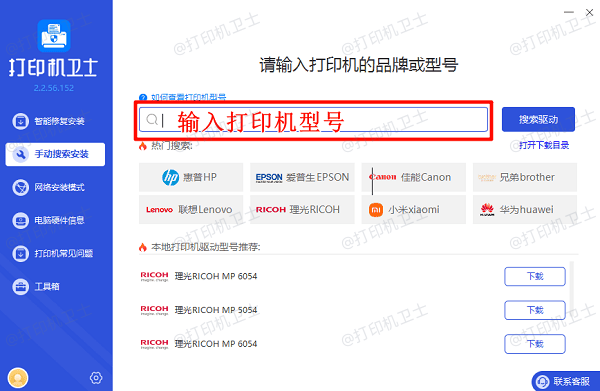
5. 也可打开【手动搜索安装】,在输入框输入“hp2132”,点击【搜索驱动】自行搜索并下载。
三、使用操作系统自动安装驱动
现代操作系统如Windows 10/11自带驱动搜索功能,可以自动检测打印机并下载安装驱动程序。此方法无需手动下载文件,操作方便,但可能不是最新版本。
1. 将HP2132打印机通过USB线或Wi-Fi连接到电脑。
2. 打开电脑的“设置”,选择“设备”。
3. 点击“打印机和扫描仪”,然后选择“添加打印机或扫描仪”。
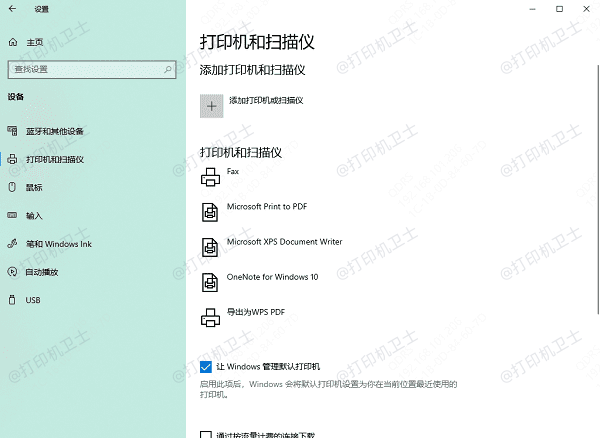
4. 系统开始搜索可用打印机,找到HP2132后点击“添加设备”。
5. 系统会自动下载并安装驱动程序,完成后会提示安装成功。
6. 测试打印或扫描功能,确认驱动已正常工作。
四、通过光盘安装驱动
部分HP2132打印机出厂附带驱动光盘,通过光盘安装驱动程序也是一种简单直接的方法,适合无网络环境的用户。但光盘版本可能较旧,需注意更新。
1. 将随打印机附带的驱动光盘插入电脑光驱。
2. 等待光盘自动运行,出现安装界面。
3. 按提示选择安装驱动程序,点击“下一步”。
4. 系统自动完成驱动文件复制和安装过程。
5. 安装完成后,重启电脑并连接打印机。
6. 测试打印和扫描功能,确认驱动已安装成功。
通过以上四种方法,用户可以根据自身需求和环境选择合适的方式安装HP2132打印机驱动。无论是官网下载、操作系统自动安装,使用打印机卫士,还是光盘,都可以确保打印机正常运行,保证家庭或办公打印顺畅。