打印机扫描提示需WIA驱动程序怎么办 快码住这3招!
在使用打印机扫描文件时,不少朋友都会遇到“使用该设备需要WIA驱动程序”的问题。明明打印机可以正常打印,却偏偏无法扫描,这是怎么回事?实际上,这类情况多半是WIA驱动或系统扫描环境出现异常。今天就给大家分享3种解决方法。

一、WIA 驱动是什么?为什么扫描离不开它
WIA(Windows Image Acquisition,Windows 图像获取)是 Windows 系统中专门用于扫描和图像采集的核心组件。打印机的一体机扫描功能,正是通过WIA驱动与系统进行通信。
简单理解就是,打印功能依赖打印驱动,扫描功能依赖WIA驱动和WIA服务。只要其中任何一环出现问题,就会导致扫描功能无法使用。
二、扫描提示需 WIA 驱动程序的常见原因
只安装了打印驱动,扫描驱动未安装或缺失;
Windows的WIA服务被关闭或异常;
驱动版本过旧,与Win10 / Win11不兼容;
使用了系统自动安装的通用驱动,不支持扫描;
系统更新后,原有扫描驱动被覆盖或失效。
解决方法一:检查并启用 WIA 服务
按下 Win + R 快捷键,输入 services.msc,回车;
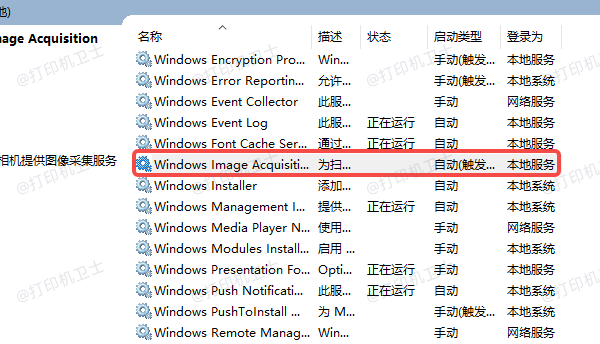
在服务列表中找到 Windows Image Acquisition (WIA);
双击打开,将“启动类型”设置为 自动;
如果服务未运行,点击 启动;
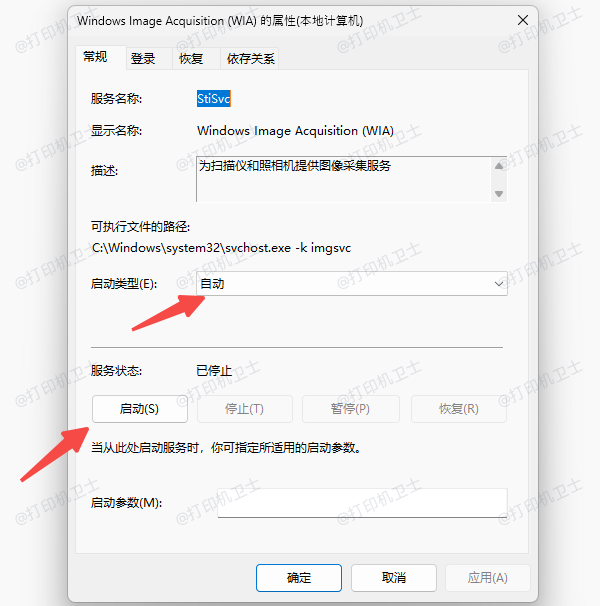
点击“应用”并确定,然后重启电脑。
完成后,重新打开扫描软件测试,很多用户到这一步问题就已经解决。
解决方法二:使用“打印机卫士”一键修复扫描驱动
如果WIA服务正常,但仍然提示缺少WIA驱动,说明问题基本出在扫描驱动本身。可以使用打印机卫士,这款软件可自动识别打印机品牌与具体型号,智能匹配合适的驱动,避免安装不兼容、无扫描功能的通用驱动,还可同时修复打印、扫描、连接异常等问题。
使用步骤也很简单:
点击下方按钮,安装并打开打印机卫士;

 好评率97%
 下载次数:4753254
点击“立即检测”,检测当前打印机状态;
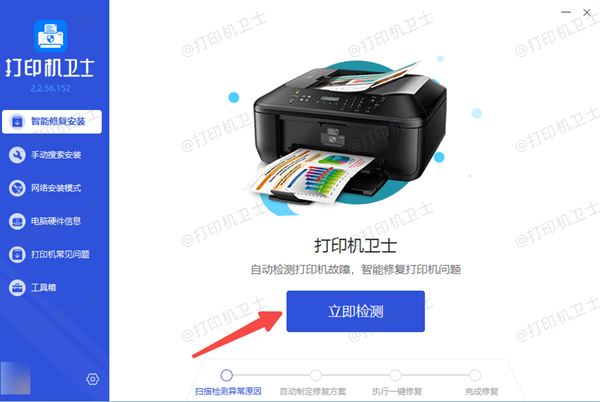
在检测结果中选择推荐的扫描驱动;
点击“一键修复”,等待完成;
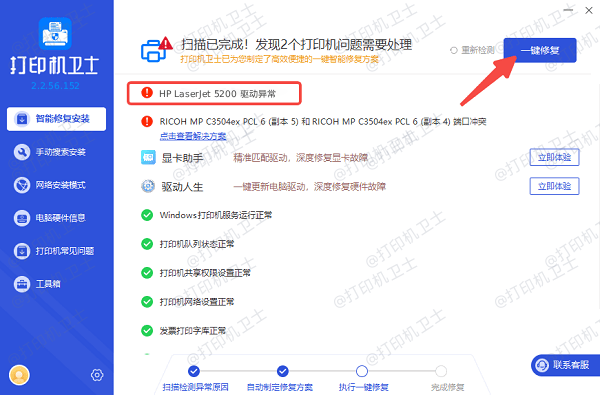
重启电脑,重新尝试扫描。
解决方法三:检查扫描方式与连接模式
对于一体机或网络打印机,还需要额外注意以下细节:
USB 连接尽量直连主机,不要使用 Hub;
网络扫描需确保电脑与打印机在同一局域网;
优先使用官方扫描程序或 Windows 自带“扫描”工具测试。
当打印机扫描提示需WIA驱动程序时,可以使用“打印机卫士”一键检测和修复。如果你经常遇到打印机扫描异常、驱动丢失或系统更新后设备不可用的问题,也可以用打印机卫士修复。