文件无法打印因为在打印机上发生错误?完整解决方案
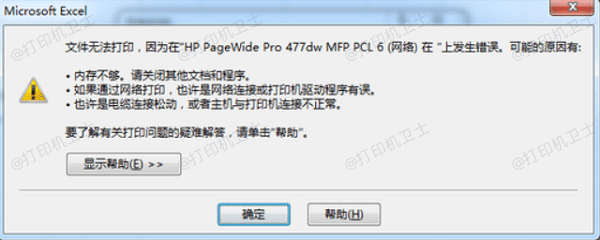
平时办公室或家里打印文件时,你可能突然遇到这样一条提示:“无法打印,因为在打印机上发生错误。”文件明明点了打印,打印机也亮着灯,但就是一点反应没有。这种情况其实并非某一个问题造成的,而是多种因素都可能触发。下面将常见的原因和有效的解决方案整理出来,帮助你一次性解决大多数“打印机报错无法打印”的问题。

一、常见原因
1、打印机驱动异常或版本不匹配:打印机驱动相当于“让系统认识打印机”的核心文件,一旦版本过旧、损坏或与你的系统版本不兼容,打印任务就无法正常发送。
2、打印队列卡住或出现死任务:你可能之前取消过任务、打印过半卡住、断电等,这些都会让打印队列里留下“异常任务”,从而导致后续文件无法打印。
3、打印后台服务停止(Print Spooler 崩溃):Windows的Print Spooler服务如果中断,打印机就无法接收任何任务,系统也会提示“发生错误”。
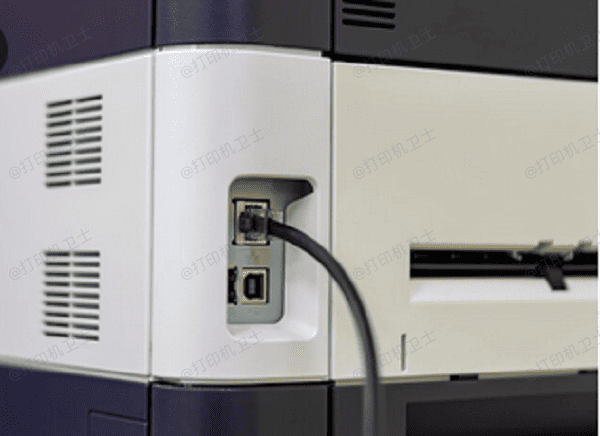
4、连接异常(USB、网线、Wi-Fi 不稳定):打印机和电脑的连接不稳定或者被系统识别错误,也会导致打印失败。
二、解决方案
方法一:使用打印机卫士一键修复
如果你不确定到底是驱动问题、后台服务问题还是任务卡死,那么直接用“打印机卫士”是比较省心且合适的方法。它能自动修复打印机驱动异常、检测打印后台服务是否正常以及检测打印机连接状态,一键恢复打印功能。操作步骤如下:

 好评率97%
 下载次数:4744578
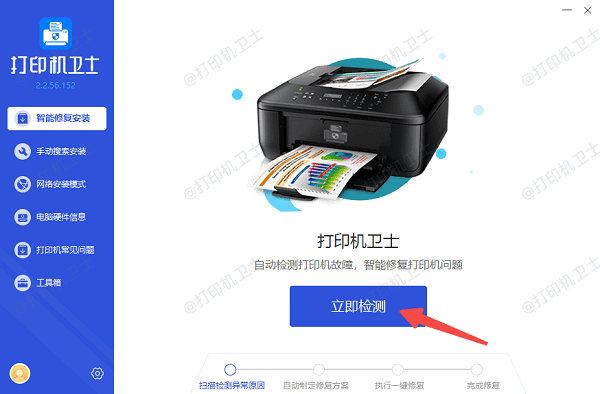
1、打开打印机卫士,点击首页的“立即检测”,等待软件自动扫描系统。
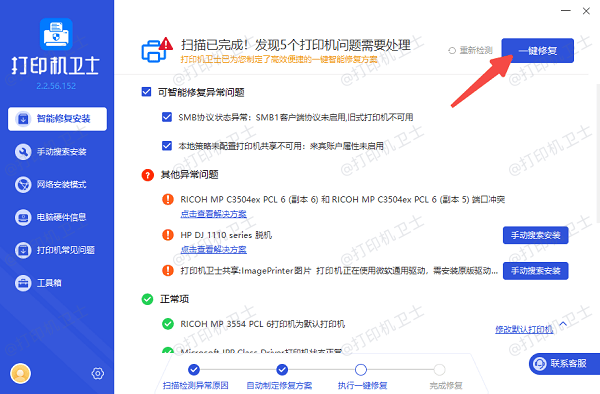
2、扫描完成后,如果存在异常项,点击“一键修复”按钮。
3、修复完成后,打印一张测试页检测一下,如果没问题再重新发送打印任务。
方法二:手动清理打印队列
如果你之前取消过任务或打印机卡纸过一次,那么后台很可能残留“损坏任务”。
1、按下 Win + R 输入:services.msc。
2、找到 Print Spooler,右键“停止”。
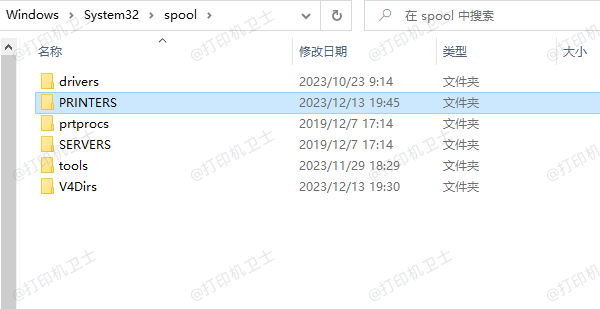
3、打开文件夹:C:\Windows\System32\spool\PRINTERS,删除里面所有打印缓存文件。
4、再回到服务窗口,启动Print Spooler。
5、最后重新尝试打印文件。
方法三:检查连接方式(USB/网线/Wi-Fi)
1、USB 连接:换一个 USB 接口。
2、网线连接:确认打印机和电脑在同一网段。
3、Wi-Fi 连接:确保打印机不会自动休眠或掉线。
大多数“无法打印”、“打印机发生错误”的情况,本质并不复杂,只是驱动、队列或后台服务出问题。你可以按照以上方法逐一排查,但如果你想最快速地解决问题,直接使用“打印机卫士”一键扫描并修复,将是一个简单高效的方式。希望这份完整指南能帮助你快速恢复打印功能,不再被莫名其妙的错误框困住。