打印机一直显示“更换墨粉盒”怎么解决?5种方法教你修复
打印机明明墨粉还没用完,打印机却一直提示“更换墨粉盒”,导致无法继续打印。这不仅影响工作效率,还容易造成不必要的耗材浪费。那么,打印机一直显示更换墨粉盒到底是怎么回事?又该如何有效解决?本文将从常见原因入手,详细分析给出可行的解决方法。

一、打印机一直提示“更换墨粉盒”的原因
在解决问题之前,先了解触发提示的原因,有助于对症处理。
1、墨粉计数器达到设定上限
大多数激光打印机都会内置墨粉计数器,当打印页数达到厂家设定值后,即使墨粉尚未完全用尽,也会提示更换墨粉盒。
2、墨粉盒芯片识别异常
墨粉盒上的芯片负责记录使用状态,如果芯片接触不良、损坏或与打印机不兼容,就会反复提示更换墨粉。
3、使用了兼容或加粉墨盒
部分打印机对第三方墨粉盒识别较为严格,可能无法正确读取剩余墨粉信息。
4、打印机驱动或固件异常
驱动版本过旧、安装异常或系统更新后不兼容,也可能导致耗材状态识别错误。
5、墨粉盒安装不到位
墨粉盒未完全卡紧,传感器无法正确检测,也会触发更换提示。
二、打印机一直显示更换墨粉盒的解决方法
方法一:重新取出并正确安装墨粉盒
这是最基础也是最容易被忽略的一步:
1、关闭打印机电源;
2、打开盖子取出墨粉盒;
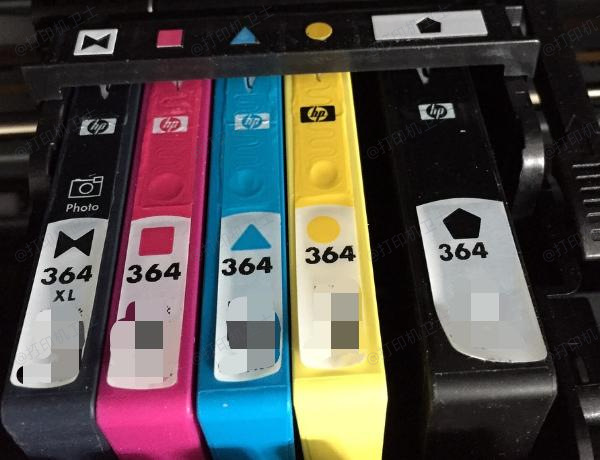
3、轻轻晃动墨粉盒,使墨粉分布均匀;
4、按说明重新装入并确认卡紧;
部分情况下,仅重新安装即可消除提示。
方法二:检查并更新打印机驱动程序
驱动异常是导致耗材提示错误的重要原因之一。建议使用专业打印机工具“打印机卫士”进行检测和修复,可以自动识别打印机型号,检测驱动是否缺失或异常,修复因驱动问题导致的耗材识别错误。步骤示例如下:

 好评率97%
 下载次数:4762116
1、点击上方下载按钮,安装并打开-打印机卫士,然后点击【智能修复安装】下的“立即检测”;

2、软件会自动检测打印机型号匹配驱动以及检测打印机存在的问题,用户点击“一键修复”即可安装新的驱动以及解决打印机相关问题;

通过打印机卫士更新驱动后,很多“误报更换墨粉盒”的问题都能得到解决,尤其是在系统升级或重装系统之后。
方法三:重启打印机并清除缓存状态
打印机在长时间运行后,可能出现状态缓存异常:
1、关闭打印机;
2、拔掉电源线等待 1–2 分钟;
3、重新接通电源并开机;
这一步可刷新耗材识别状态。
方法四:检查墨粉盒芯片或更换芯片
如果使用的是可加粉墨盒,可以重点检查:
1、芯片是否松动;
2、芯片触点是否有污渍;
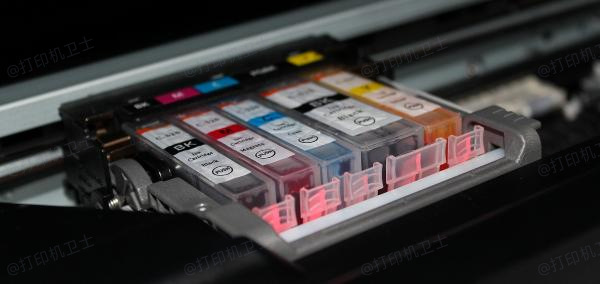
3、是否需要更换新芯片;
部分型号在更换芯片后即可恢复正常使用。
方法五:进入打印机菜单重置墨粉计数器
部分打印机支持手动重置墨粉计数器:
1、通过按键组合进入维护模式;
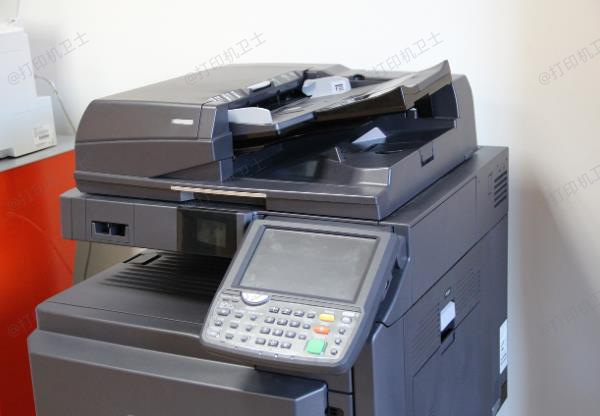
2、重置墨粉使用记录;
不同品牌操作方式差异较大,需参考对应型号说明。
三、如何避免打印机频繁提示更换墨粉盒?
1、使用与打印机型号匹配的墨粉盒;
2、定期更新打印机驱动;
3、避免频繁强制关机;
4、使用打印机卫士定期检测打印机状态。
打印机一直显示“更换墨粉盒”,并不一定代表墨粉真的已经用完。大多数情况下,与墨粉计数器、芯片识别或驱动异常有关。通过重新安装墨粉盒、检查芯片,以及借助“打印机卫士”更新和修复打印机驱动,可以有效解决这一问题,避免不必要的耗材浪费,恢复打印机的正常使用。