打印机驱动程序无法使用怎么办?4种解决方法实测有效
打印机使用过程中遇到“打印机驱动程序无法使用”的提示,表现为无法打印、打印队列卡住、设备显示异常或系统提示驱动错误。这类问题看似复杂,其实大多与驱动程序有关。下面将从原因分析入手,结合实际操作经验,详细讲解应对方法。

一、打印机驱动程序无法使用原因
1、驱动版本不兼容系统
随着Windows系统不断更新,旧版本打印机驱动可能无法适配当前系统,尤其是在升级到Windows10或Windows11后,兼容性问题尤为常见。
2、驱动文件损坏或缺失
误删系统文件、异常关机或安装中断,都可能导致打印机驱动文件损坏,从而无法正常加载。
3、系统更新冲突
部分系统补丁在更新后,可能会覆盖或禁用原有驱动,导致打印机突然无法使用。
4、安装了错误型号的驱动
同一品牌不同型号打印机驱动并不通用,安装不匹配的驱动也会引发异常。
5、打印服务未正常启动
Windows的Print Spooler(打印后台处理服务)如果被关闭或异常,也会造成驱动“不可用”的假象。
二、打印机驱动程序无法使用的解决方法
方法一:重启打印服务
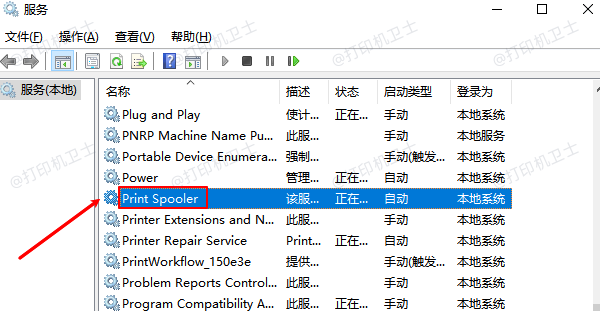
按下Win+R,输入services.msc,找到“Print Spooler”服务,确认其状态为“正在运行”。若未运行,可手动启动并设置为自动。
方法二:重新安装打印机驱动
进入“设备和打印机”,删除当前打印机设备,再到设备管理器中卸载对应的打印机驱动,重启电脑后重新安装正确型号的驱动。对于不熟悉驱动安装的用户来说,手动查找和匹配驱动既耗时又容易出错。通过“打印机卫士”能够自动识别当前打印机型号和系统环境,快速检测驱动状态。步骤如下:

 好评率97%
 下载次数:4762116
1、点击上方下载按钮,安装并打开-打印机卫士,然后点击【智能修复安装】下的“立即检测”;

2、软件会自动检测打印机型号匹配驱动以及检测打印机存在的问题,用户点击“一键修复”即可安装新的驱动以及解决打印机相关问题;

通过打印机卫士,不仅可以解决“打印机驱动程序无法使用”的问题,还能同步修复打印机连接异常、打印队列错误等常见故障,大幅降低排查成本。
方法三:检查系统更新
确保系统更新完整,有时缺失关键补丁也会导致驱动异常。同时,如果是在更新后出现问题,也可以尝试回滚相关更新。
方法四:检查连接与端口设置
确认打印机连接方式(USB、网络)是否正确,端口设置是否与当前设备一致,避免因配置错误导致驱动无法生效。

三、如何避免打印机驱动再次出问题
1、尽量避免频繁强制关机,防止驱动文件损坏;
2、系统升级前,提前备份打印机驱动;
3、定期使用打印机卫士检测驱动状态,及时更新;
4、安装驱动时优先选择稳定版本,而非测试版;
打印机驱动程序无法使用并不罕见,大多数情况下并非硬件损坏,而是驱动或系统配置问题。通过基础排查可以解决一部分故障,而借助“打印机卫士”这样的专业工具,则能更加快速、稳定地完成驱动修复和更新,尤其适合办公环境或对效率要求较高的用户。